
CUBASE 4 - Logiciel de production musicale STEINBERG - Notice d'utilisation et mode d'emploi gratuit
Retrouvez gratuitement la notice de l'appareil CUBASE 4 STEINBERG au format PDF.


| Type de produit | Logiciel de production musicale |
| Version | Cubase 4 |
| Éditeur | Steinberg Media Technologies GmbH |
| Date de publication | 30 janvier 2008 |
| Systèmes d'exploitation supportés | Windows XP, Windows Vista, Mac OS X |
| Formats audio pris en charge | VST3, VST2, AU, DirectX, ASIO, Core Audio, WDM, MME |
| Fonctions principales | Enregistrement multipiste, édition audio et MIDI, mixage, effets audio, instruments VST, séquenceur MIDI, scoring, mastering |
| Plug-ins d'effets inclus | Compresseur, EQ, réverbe, délai, chorus, flanger, phaser, distorsion, filtre, modulation, spatialisation, surround, dithering, etc. |
| Instruments VST inclus | Prologue, Spector, Mystic, HALionOne, Embracer, Monologue |
| Effets MIDI inclus | Arpache, Autopan, Chorder, Compress, Context Gate, Density, Micro Tuner, MIDIControl, MIDIEcho, Note to CC, Quantizer, Step Designer, Track Control, Track FX, Transformer |
| Entretien et mises à jour | Mises à jour disponibles via Steinberg Download Assistant, activation en ligne requise |
| Sécurité et protection | Protection par licence, nécessite un eLicenser (dongle USB) ou activation en ligne |
| Pièces détachées et réparabilité | Non applicable (logiciel) |
| Informations générales | Notice de 96 pages, documentation PDF incluse, manuel utilisateur disponible |
FOIRE AUX QUESTIONS - CUBASE 4 STEINBERG
Questions des utilisateurs sur CUBASE 4 STEINBERG
0 question sur cet appareil. Repondez a celles que vous connaissez ou posez la votre.
Poser une nouvelle question sur cet appareil
Téléchargez la notice de votre Logiciel de production musicale au format PDF gratuitement ! Retrouvez votre notice CUBASE 4 - STEINBERG et reprennez votre appareil électronique en main. Sur cette page sont publiés tous les documents nécessaires à l'utilisation de votre appareil CUBASE 4 de la marque STEINBERG.
MODE D'EMPLOI CUBASE 4 STEINBERG
Les informations continues dans ce document sont sujettes à modification sans préavis et n’engageant aucunement la responsabilité de Steinberg Media Technologies GmbH. Le logiciel décrit dans ce document fait l’objet d’une Licence d’Agrément et ne peut être copied sur un autre support sauf si cela est autorisé spécifiquement par la Licence d’Agrément. Aucune partie de cette publication ne peut enaucun cas être copiee, reproduce ni meme transmise ou enregistrree, sans la permission ecrite prealable de Steinberg Media Technologies GmbH.
Tous les noms de produits et de sociétés sont des marques déposées ™ ou © de leurs propriétaires respectifs. Windows XP est une marque déposée de Microsoft Corporation. Windows Vista est une marque déposée ou une marque commerciale de Microsoft Corporation aux USA et/ou dans les autres pays. Le logo Mac est une marque commerciale utilisée sous licence. Macintosh et Power Macintosh sont des marques déposées.
Date de publication : 30 Janvier 2008
© Steinberg Media Technologies GmbH, 2008.
Tous droits réservés.
Table des Matières
5 Les plug-ins d'effet fournis 6 Introduction 6 Plug-ins de retard 9 Plug-ins de distorsion 10 Plug-ins de dynamique 20 Plug-ins d'égalisation 22 Plug-ins de filtre 26 Mastering - UV 22 HR (Cubase uniquement) 27 Plug-ins de modulation 34 Autres plug-ins 36 Plug-ins de restauration 37 Plug-ins de réverbération 39 Plug-ins de spatialisation 40 Plug-ins Surround (Cubase uniquement) 40 Plug-ins Tools
44 Les Instruments VST fournis
45 Introduction 45 Prologue 55 Spector (Cubase uniquement) 63 Mystic (Cubase uniquement) 72 HALionOne 73 Embracer - Surround Pad Synthesizer
(Cubase uniquement)
75 Monologue - Synthétiseur monophonique à modélisation analogue (Cubase uniquement) 78 Schémas
80 Effets MIDI
81 Introduction 81 Apache 5 82 Apache SX 83 Autopan 84 Chorder 86 Compress 86 Context Gate 87 Density 87 Micro Tuner 88 MIDIControl 88 MIDIEcho 90 Note to CC 90 Quantizer 91 Step Designer 93 Track Control 94 Track FX 94 Transformer
95 Index
Les plug-ins d'effet fournis
Ce chapitre contient des descriptions des plug-ins d'effets fournis et de leurs paramètres.
Dans Cubase, les plug-ins d’effets sont classés selon un certain nombre de catégories. Ce chapitre suit ce même classement, les plug-ins étant décrits dans des sections séparées correspondant à chaque catégorie.
La plupart des effets inclus sont compatibles avec VST3. Cela est indiqué par un symbole avant le nom du plug-in d'effets dans les menus de sélection (pour plus d'informations, voir le chapitre "Effets audio" des Fonctions Détaillées).
Plug-ins de délai
Cette section regroupe les descriptions des plug-ins de la catégorie "Delay".
ModMachine (Cubase uniquement)
ModMachine combine modulation du délambda et filtrage de modulation de fréquence/resonance et peut fournir des effets de modulation intéressants. Il dispose aussi d'un paramètre Drive pour les effets de distorsion.
Ses paramètres sont les suivants :
| Paramètre | Description |
| Delay | C'est là que vous précisez la valeur de note de base du décali en cas de synchronisation au tempo (1/1 à 1/32, entière, triolé ou pointée). S'il n'y a pas de synchronisa-tion au tempo, la durée du décali peut être réglée sur n'im-porte celle valeur, exprimée en millisecond. |
| sync | Ce bouton situé sous le potentiamètre Delay active ou dé-sactive la synchronisation au tempo du paramètre Delay. |
| Delay activé/désactivé | S'il est réglé sur Off, la durée du décali peut être réglée sur n'importée celle valeur à l'aide du potentiamètre Delay. |
| Rate | Le paramètre de Vitesse permit de régler la valeur de note de base afin de synchronisation la modulation du décali au tempo (1/1 à 1/32, entière, triolé ou pointée). S'il n'y a pas de synchronisation au tempo, la vitesse peut être réglée sur n'importée celle valeur à l'aide du poten-tiomètre Rate. |
| sync Rate | Ce bouton situé sous le potentiamètre Rate active ou dé-sactive la synchronisation au tempo du paramètre Rate. |
| activé/désactivé | S'il est réglé sur Off, la vitesse peut être régée sur n'im-porte celle valeur à l'aide du potentiamètre Rate. |
| Width | Déterminée la quantité de modulation de hauteur du décali. Notez que, bien que la modulation affecte la durée du dé- lai, le son est surtout perçu comme un effet de vibrato ou de chorus. |
| Feedback | Permet de déterminer le nombre de répétitions du décali. |
| Drive | Ce paramètre ajoute de la distorsion à la boucle d'effet. Plus il y a de Feedback (d'effet reinjecté), plus les répétitions du décali deviennent distordues dans le temps. |
| Mix | Permet de doser l'équilibre entre signal d'origine et l'efet. Si ModMachine est utilisé comme effect Send, ce pa-ramètre doit être au maximum (100%) afin de pouvoir contrôler le dosage avec le réglage du départ. |
| Nudge | Clique une fois sur le bouton Nudge accélère momenta-nément l'audio arrivant dans le plug-in, simulant ainsi un effet sonore de type magneto à bande analogique. |
| Schéma du parcours du signal | Voues pouvez cliquer sur les sections de filtre affichées dans le schéma au centre de la fenêtre du plug-in afin de placer ces sections avant ou après les paramètres Drive et Feedback dans le parcours du signal. |
| Output/Loop | Le Filtr所能 être place soit dans la boucle de feedback du décali soit, en sortie (voir ci-dessus). |
| Type de filtre | Ce bouton permet de sélectionner un type de filtre. SONT disponibles : Lowpass/bandpass/hippass. |
| Freq | Régle la fréquence de coupure du filtre. Dispponible uni-quemment si la synchronisation au tempo du LFO à la fré-quence du filtre est désactivée et si le paramètre Speed (voir ci-dessous) est régée sur"0". |
| Speed | Régle la vitesse de la modulation du LFO par la fréquence du filtre. Si la synchronisation au tempo est activée, le pa-ramètre Speed définit la valeur de note de base pour syn-chroniser la modulation au tempo (1/1 à 1/32, entière, triolet ou pointe).S'il n'y a pas de synchronisation au tempo, la vitesse peut être réglée sur n'importe qu'elle valeur à l'aide du poten-tiomètre Delay Speed. |
| Range Lo/Hi | Ces potentiomètres déterminent la gamme de fréquence (en Hz) de la modulation de fréquence du filtre, en positif (ex. Lo réglé sur 50 et Hi sur 10000) ou en négatif (ex Lo réglé sur 5000 et Hi sur 500). S'il n'y a pas de synchronisation au tempo et que la vitesse (Speed) est réglée sur zéro, ces paramètres seront inactifs et la fréquence du filtre sera alors contrôleé par le paramètre Freq. |
| Spatial | Introduit un décalage entre les canaux afin de creer un ef-fet de panorama stéréo pour la modulation de fréquence du filtre. Tournez-le dans le sens des aiguilles d'une mon- tre pour avoir un effet stéréo plus prononcé. |
| Q-Factor | Contrôle la résonance du filtre. Dispponible uniquement si la synchronisation au tempo du LFO à la résonance du filtre est désactieve et si le paramètre Speed (voir ci-dessous) est réglée sur "0". Si la synchronisation au tempo est activée, la résonance sera contrôleé par les paramè-tres Speed et Range. |
| Speed | Régle la vitesse de la modulation du LFO par la réso-nance du filtre. Si la synchronisation au tempo est acti-vee, le paramètre Speed définit la valeur de note de base pour synchroniser la modulation au tempo (1/1 à 1/32, entière, triolet ou pointe).S'il n'y a pas de synchronisation au tempo, la vitesse peut être réglée sur n'importe qu'elle valeur à l'aide du poten-tiomètre Speed. |
| Range Lo/Hi | Ces potentiomètres déterminent la gamme de fréquence (en Hz) de la modulation de la résonance du filtre, en pos-sitif (ex. Lo réglé sur 50 et Hi sur 100) ou en négatif (ex Lo réglé sur 100 et Hi sur 50). S'il n'y a pas de synchronisa-tion au tempo et que la vitesse (Speed) est réglée sur zéro, ces paramètres seront inactifs et la résonance du filtre sera alors contrôleé par le paramètre Q-Factor. |
| Spatial | Introduit un décalage entre les canaux afin de creer un ef-fet de panorama stéréo pour la modulation de la réso-nance du filtre. Tournez-le dans le sens des aiguilles d'une montre pour avoir un effet stéréo plus prononcé. |
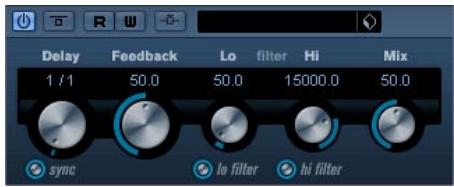
Cet effet de délai mono peut, au besoin, être basé sur le tempo ou utiliser des durées de délai librement spécifiées. Ce délai peut aussi être contrôlé depuis une autre source de signal via l'entrée Side-Chain.
Ses paramètres sont les suivants :
| Paramètre | Description |
| Delay | C'est là que vous précisez la valeur de note de base du délambda en cas de synchronisation au tempo (1/1 à 1/32, en-tière, triolé ou pointée). S'il n'y a pas de synchronisation au tempo, la durée du délambda sera réglée en millisecond. |
| sync activité/désactivité | Ce bouton situé sous le potentiamètre Delay active ou déivative la synchronisation au tempo du paramètre Delay. S'il est réglé sur Off, la durée du délambda peut être ré-gliée sur n'importe qu'elle valeur à l'aide du potentiamètre Delay. |
| Feedback | Permet de déterminer le nombre de répetitions du délambda. |
| Filter Lo | Ce filtre affecte la boucle de réinjection (feedback) du si-gnal d'effet et vous permit d'éliminer des fréquences basses allant de 10Hz à 800Hz. Le bouton situé sous le potentiamètre active/désactive le filtre. |
| Filter Hi | Ce filtre affecte la boucle de réinjection (feedback) du si-gnal d'effet et vous permit d'éliminer des fréquences aiguës allant de 20 kHz à 1.2 kHz. Le bouton situé sous le potentiamètre active/désactive le filtre. |
| Mix | Permet de doser l'équilibre entre signal d'origine et l'effet. Si MonoDelay est utilisé comme effet Send, ce paramètre doit être au maximum (100%) afin de pouvoir contrôler le dosage avec le réglage du départ. |
| Side-Chain activité/désactivité | Si cette option est activée, le délambda peut être contrôle par un signal assigné à l'entree Side-Chain. Si le signal side-chain excède le seuil, les répetitions du délambda seront réduites au silence. Si le signal tombe sous le seuil, les répetitions du délambda réapparaitront. Voir le chapitre "Effets audio" dans les Fonctions Détailées pour savoir comment configurer un routage Side-Chain. |
PingPongDelay
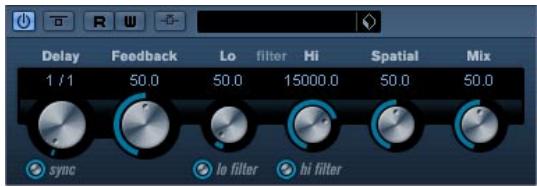
Il s'agit d'un effet de délai stéréo faisant passer chaque répétition du canal gauche au droit et inversement. Cet effet peut, au besoin, être basé sur le tempo ou utiliser des durées de délai librement spécifiées.
Ses paramètres sont les suivants :
| Paramètre | Description |
| Delay | C'est là que vous précise la valeur de note de base du décal en cas de synchronisation au tempo (1/1 à 1/32, entière, triolé ou pointée). S'il n'y a pas de synchronisa-tion au tempo, la durée du décal sera régèle en millisecond. |
| sync activé/désactivé | Ce bouton situé sous le potentiamètre Delay active ou désactive la synchronisation au tempo du paramètre Delay. S'il est régèle sur Off, la durée du décal peut être ré-glée sur n'importe chaque valeur à l'aide du potentiamètre Delay. |
| Feedback | Permet de déterminer le nombre de répetitions du décal. |
| Filter Lo | Ce filtrte affecte la boucle de réinjection (feedback) du si-gnal d'effet et vous permit d'éliminer des fréquences basses allant jusqu'à 800Hz. Le bouton situé sous le potentiamètre active/désactive le filtrte. |
| Filter Hi | Ce filtrte affecte la boucle de réinjection (feedback) du si-gnal d'effet et vous permit d'éliminer des fréquences aiguées allant de 20 kHz à 1.2 kHz. Le bouton situé sous le potentiamètre active/désactive le filtrte. |
| Spatial | Ce paramètre définit l'ampleur stéreo des répetitions gauche/droit. Tournez-le dans le sens des aiguilles d'une montre pour avoir un effet de "ping-pong" stéreo plus prononcé. |
| Mix | Permet de doser l'équilibre entre signal d'origine et l'efet. Si PingPongDelay est utilisé comme effet Send, ce paramètre doit être au maximum afin de pouvoir contrôler le dosage avec le réglage du départ. |
| Side-Chain activé/désactivé | Si cette option est activée, le décal peut être contrôle par un signal assigné à l'entrée Side-Chain. Si le signal side-chain excède le seuil, les répetitions du décal seront réduites au silence. Si le signal tombe sous le seuil, les ré-pétitions du décal réapparaitront. Voir le chapitre "Effets audio" dans les Fonctions Détailleées pour savoir comment configurer un routage Side-Chain. |

Cet effet propose deux délais distincts pouvant au besoin être basés sur le tempo ou utiliser des durées de délai librement spécifiées.
Ses paramètres sont les suivants :
| Paramètre | Description |
| Delay 1 | C'est là que vous précisez la valeur de note de base du décali en cas de synchronisation au tempo (1/1 à 1/32, en-tière, triolé ou pointée). S'il n'y a pas de synchronisation au tempo, la durée du décali sera réglée en millisecond. |
| Delay 2 | Comme ci-dessus. |
| sync activé/désactivé | Les boutons situés sous les différents potentiomètres Delay activent ou désactiver la synchronisation au tempo des différents dévals. S'ils sont régles sur Off, la durée du décali peut être régée sur n'impropere celle va leur à l'aide des potentiomètres Delay. |
| Feedback 1 & 2 | Permet de déterminer le nombre de répétitions de cha-cun des dévals. |
| Filter Lo | Ce filtre affecte la boucle de réinjection (feedback) du si-gnal d'effet et vous permet d'éliminer des fréquences basses allant jusqu'à 800Hz. Le bouton Situé sous le potentiomètre active/désactive le filtre. |
| Filter Hi | Ce filtre affecte la boucle de réinjection (feedback) du si-gnal d'effet et vous permit d'éliminer des fréquences aiguées allant de 20 kHz à 1.2 kHz. Le bouton Situé sous le potentiomètre active/désactive le filtre. |
| Pan1 & 2 | Régle la position stéreo de chacun des dévals. |
| Mix | Permet de doser l'équilibre entre signal d'origine et l'efet. Si StereoDelay est utilisé comme effet Send, ce paramètre doit être au maximum (100%) afin de pouvoir contrôler le dosage avec le réglage du départ. |
| Side-Chain activé/désactivé | Si cette option est activée, le décali peut être contrôle par un signal assigné à l'entree Side-Chain. Si le signal side-chain excède le seuil, les répétitions du décali seront réduites au silence. Si le signal tombe sous le seuil, les répétitions du décali réapparaîtront. Voir le chapitre "Effets audio" dans les Fonctions Détaillées pour savoir comment configurer un routage Side-Chain. |
Plug-ins de distorsion
Cette section regroupe les descriptions des plug-ins de la catégorie "Distortion".
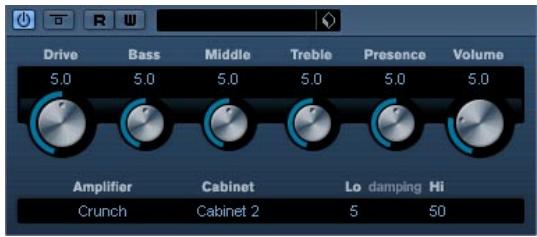
AmpSimulator est un effet de distorsion, imitant le son de diverses combinaisons d'amplis de guitare et de haut-parleurs de différents types. Une large sélection d'amplis et d'enceintes est disponible.
Les paramètres sont les suivants :
| Paramètre | Description |
| Drive | Permet de doser la quantité de distorsion. |
| Bass | Contrôle de la sonorité des fréquences basses. |
| Middle | Contrôle de la sonorité des fréquences moyennes. |
| Treble | Contrôle de la sonorité des fréquences aigués. |
| Presence | Permet d'accentuer ou d'atténuer les fréquences les plus aigués. |
| Volume | Contrôle le niveau de sortie général. |
| Amplifier | Permet deCHOISIR un des modèles d'amplificateur. Cli-quez sur le nom de l'amplificateur actuellement selec-tionné pour ouvrir un menu local contenant tous les modèles disponibles. Cette section peut être ignorer en selectionnant "No Amp". |
| Cabinet | Différents modèles d'enceintes. Cliques sur le nom de l'enceinte actuellément selectionnée pour ouvrir un menu local contenant tous les modèles disponibles. Cette sec-tion peut être ignorer en selectionnant "No Speaker". |
| Damping Lo/Hi | D'autres contrôles de la sonorité perceptant de modeler le son de l'enceinte selectionnée. Cliques sur une valeur, entrez-en une nouvelle et pressez la touche [Entrée]. |
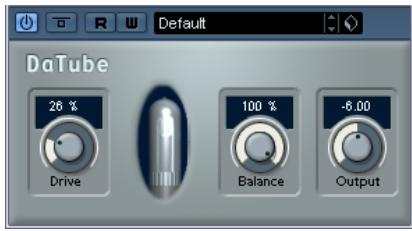
Cet effet recrée par émulation la chaleur et le son chatoyant caractéristiques des amplificateurs à lampes (ou tubes).
Ses paramètres sont les suivants :
| Paramètre | Description |
| Drive | Permet de régler le gain du pré-amplificateur. Pour des valeurs élevées, on obtient un son de type overdrive, à la limite de la distorsion. |
| Balance | Permet de doser l'équilibre entre le signal traité selon le paramètre Drive et le signal audio d'entrée d'origine. Pour obtenir un effet maximum, réglez ce paramètre à sa valeur maximale. |
| Output | Permet de régler le gain de "l'amplificateur" – donc le ni-veau de sortie. |
Distortion
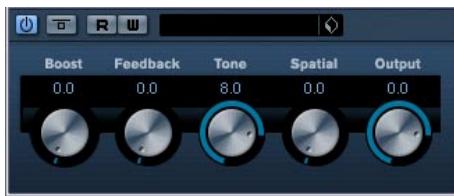
L'effet Distortion ajoute de la distorsion à vos pistes.
Les paramètres sont les suivants :
| Paramètre | Description |
| Boost | Augmente la valeur de distorsion. |
| Feedback | Ce paramètre renvoie une partie du signal de sortie à l'entrée de l'effet, augmentant ainsi l'effet de distorsion. |
| Tone | Permet de sélectionner un domaine de fréquences auquel la distorsion sera appliqué. |
| Spatial | Change les caractéristiques de distorsion du canal gauche et droit, créé ainsi un effet stéro. |
| Output | Augmente ou réduit le signal de sortie de l'effet. |
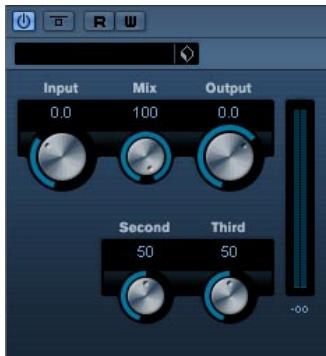
Cet effet ajoute une saturation douce, avec un contrôle séparé des harmoniques de second et troisième rang.
Ses paramètres sont les suivants :
| Paramètre | Description |
| Input | Régule le pré-gain. Utilisez de valeurs élevées si vous dé-sirez Obtérer un son sature juste à la limite de la distorsion. |
| Mix | Régler Mix sur 0 signifie qu'aucun signal traité ne sera ajouté au signal d'origine. |
| Output | Ajuste le post-gain, ou niveau de sortie. |
| Second | Permet de régler la quantité d'harmoniques de second rang dans le signal traité. |
| Third | Permet de régler la quantité d'harmoniques de troisièmerang dans le signal traité. |
Plug-ins de dynamique
Cette section regroupe les descriptions des plug-ins de la catégorie "Dynamics".
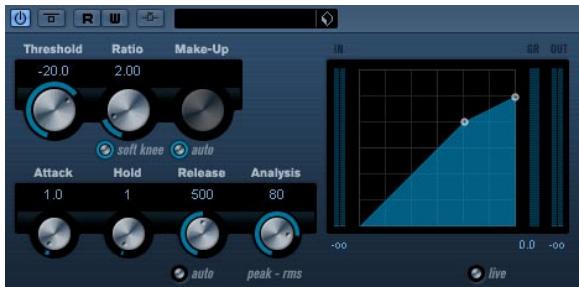
Le Compresseur réduit la dynamique de l'audio, ce qui renforce les doux ou adoucit les plus forts, ou les deux. Le Compresseur dispose de contrôles spécifiques des paramètres : Threshold (seuil), Ratio (taux), Attack, Hold (maintien), Release (relâchement) et Make-Up Gain. Le Compresseur dispose d'un affichage séparé qui illustre de façon graphique la courbe de compression, établie en fonction des réglages des paramètres Threshold et Ratio. Le Compresseur dispose aussi d'un vu-mètre de Réduction de Gain indiquant la valeur de cette réduction en dB, des modes de compression Soft Knee/Hard Knee et d'une fonction Auto dépendante du programme pour le paramètre Release.
Les paramètres disponibles fonctionnent comme ceci :
| Paramètre | Description |
| Threshold (-60 à 0dB) | Ce paramètre déterminé le niveau auquel le Compresseur intervient. Seuls les signaux se trouvant au-dessus du seuil régèle sont affectés. |
| Ratio (1:1 à 8:1) | Le taux déterminé la valeur de la réduction de gain appliquée aux signaux se trouvant au-dessus du seuil. Un taux de 3:1 signifie pour une augmentation de 3 dB du niveau d'entrée, le niveau de sortie n'augmente que de 1 dB. |
| Soft Knee (activé/désactivé) | Si ce mode est étéint, les signaux se trouvant au-dessus du seuil seront instantanément compressés en fonction du taux définiti ("hard knee"). Si le mode Soft Knee est activé, l'action de la compression sera progressive, produit un effet moins marqué. |
| Make-up (0-24dB ou "mode Auto") | Ce paramètre sert à compenser la perte de gain en sortie, causée par la compression. Si le bouton Auto est activé, le potentiamètre devient nombre et la sortie est alors automatiquement réglée pour compenser la perte de gain. |
| Attack(0.1-100 ms) | Ce paramètre détermine la rapidité à laquelle le Compresseur répond aux signaux se trouvant au-dessus du seuil défini. Plus le temps d'attaque est long, plus le tout début du signal (attaque) passera sans être traité. |
| Hold(0-2000ms) | Régle la durée pendant laquelle la compression appliquée afferectera le signal après avoir dépassé le seuil. |
| Release(10-1000ms ou "Auto mode") | Régle le temps que met le gain à revenir à son niveau d'origine lorsque le signal tombe sous le niveau de seuil (Threshold). Si le bouton "Auto" est activé, le Compress-sor trovera automatiquement le réglage de Release op-timum, qui varie en fonction de l'audio. |
| Analysis(0-100)(Crètes seules à Pure RMS) | Ce paramètre déterminé si le signal d'entrée sera analysé selon les valeurs de créée (peak) ou les valeurs RMS (ou un mélange des deux). 0 signifie les valeurs de créée seu-les et 100 les valeurs RMS seules. Le mode RMS opère en se basant sur la puissance moyenne du signal audio, alors que le mode Peak opère en se basant surtout sur les niveaux de créée. En règle générale, le mode RMS fonctionnera moins sur un son ayant peu de transitoires tel que les voix, et le mode Peak sur lessons percussifs, avec beaucoup de transitoires d'attaque. |
| Mode Live(active/désactivé) | Lorsqu'il est activé, le mode Live désengage la fonction "d'anticipation" du Compresseur. L'anticipation produit unTraitement plus précis mais ajoute en contre-partie une certaine quantité de latence. Lorsque le mode Live est activé, il n'y a pas de latence, ce qui convient mieux auTraitement en "live". |
| Side-Chain(active/désactivé) | Lorsque ce mode est activé, la compression peut être contrôlée par un signal assigné à l'entrée Side-Chain. Si le signal side-chain excédé le seuil, les répetitions du dé-à-lai seront réduites au silence. Si le signal tombe sous le seuil, les répetitions du déaléi réapparaitront. Voir le chapi-tré "Effets audio" dans les Fonctions Détailées pour sa-voir comment configurer un routage Side-Chain. |
SPL deesser (cubase uniqueness)
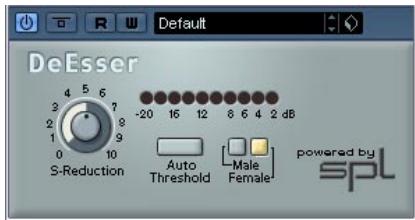
Un déesseur est un traitement de signal essentiellement utilisé en enregistrement de voix, servant à réduire l'intensité des sifflantes. À la base, il s'agit d'un compresseur d'un type particulier, en ce sens qu'il est réglé pour agir uniquement sur la bande de fréquence correspondant à l'émission du son "S" – d'où le nom de déesseur. Enregistrer une voix en proximité, avec un micro placé à quelques centimètres de la bouche, ou en appliquant une égalisation inadaptée peut déboucher sur des situations où le son global est correct, mais où des problèmes de sifflantes apparaissent. À où un compresseur et/ou un égaliseur conventionnel(s) ne constituent plus des solutions applicables, un déesseur représente le remède le plus approprié.
Le déesseur SPL DeEsser possède les paramètres suivants :
| Paramètre | Description |
| S-Reduction | Sert à contrôle l'intensité de l'effect de "déessage". Les valeurs les plus courantes sont situées entre 4 et 7. |
| Affichage du niveau | Ce VU-metre indicate le degré de réduction, en dB, des fréquences sifflantes. Il va de 0dB (pas de réduction) à -20dB (les fréquences sifflantes sont attenuées de 20dB). Chaque segment représentée un niveau de réduction de 2dB. |
| Auto Threshold | Voir la description séparée ci-après. |
| Male/Female | En activant l'un de ces deux boutons, vousCHOISISSÉZ en- tre les bandes de fréquence sifflantes caractéristiques d'une voix féminine (Female) ou d'une voix masculine (Male). La fréquence centrale de la bande sur laquelle travaillée le DeEsser est vers les 7 kHz pour les femmes et 6 kHz pour les hommes. |
Les déesseurs conventionnels disposent tous d'un réglage de seuil (Threshold). Ce paramètre sert à définir une valeur minimale de niveau du signal, au-delà de laquelle le processeur commence à TRAITER le signal. Le déesseur SPL DeEsser a été conçu pour offrir une facilité d'emploi optimale. Par conséquent, lorsque la fonction Auto Threshold est activée (le bouton correspondant est bleu), le déesseur ajuste en permanence, automatiquement, le niveau de seuil, afin d'obtenir un résultat optimal. Si vous désirez quand même déterminer vous-même le niveau de signal à partir duquel le déesseur SPL DeEsser doit commencer à TRAITER le signal, désactivez le bouton Auto Threshold. Dès lors, le SPL DeEsser utilisera une valeur de seuil fixe.
Lors de l'enregistrement d'une voix, le module De-Esser dans la chaîne sonore se trouve habituellement après le pré-ampli du micro et avant le compresseur/limiteur. C'est efficace, car ça évite au compresseur/limiteur de limiter inutilement la dynamique générale du signal en réagissant aux sifflantes.
La fonction Auto Threshold maintient le dé-essai à un niveau constant, supprimant la nécessité de paramétrer un seuil et un pourcentage. Si la fonction Auto Threshold est activée, le seuil minimal de dé-essai est automatiquement et constamment ajusté au niveau d'entrée du signal. Même des différences de niveau de l'ordre de 20 dB n'ont pas d'impact sur le dé-essai! Les niveaux d'entrée peuvent varier, le dé-essai reste constant.
Envelopapeshaper (cubase uniquement)
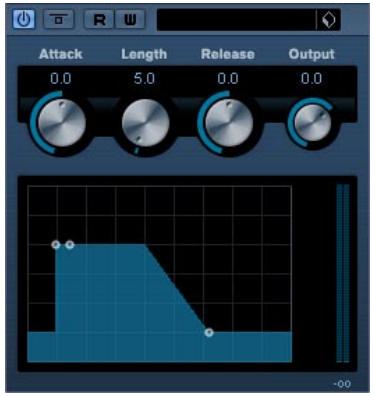
EnvelopeShaper peut servir à accentuer ou réduire le gain des phases d’Attaque et de Relâchement de l’audio. Vous pouvez utiliser les potentiomètres ou déplacer les points de rupture dans l’affichage graphique pour régler les paramètres. Faites attention aux niveaux, si vous augmentez le gain et si nécessaire réduisez le niveau de sortie pour éviter un écrêtage.
Les paramètres suivants sont disponibles :
| Paramètre | Description |
| Attack (-20–20dB) | Change le gain de la phase d'Attaque du signal. |
| Length (5–200ms) | Détermines la durée de la phase d'Attaque. |
| Release (-20–20dB) | Change le gain de la phase de Release du signal. |
| Output (-24–12dB) | Règle le niveau de sortie. |
L'Expander réduit le niveau de sortie en relation avec le niveau d'entrée pour les signaux se trouvant sous le seuil défini. C'est utile lorsque vous désirez améliorer la dynamique ou réduire le bruit de fond dans les passages doux. Vous pouvez utiliser les potentiomètres ou déplacer les points de rupture dans l'affichage graphique pour régler les paramètres Threshold et Ratio.
Les paramètres suivants sont disponibles :
| Paramètre | Description |
| Threshold (-60–0dB) | Ce paramètre détermine le niveau auquel l'expansion in- tervient. Seuls les signaux se trouvant sous le seuil régle sont affectés |
| Ratio (1:1–8:1) | Le taux déterminé la valeur de l'augmentation de gain ap- pliquée aux signaux se trouvant au-dessous du seuil. |
| Soft Knee (activé/ désactivé) | Si ce mode est étéint, les signaux se trouvant sous le seuil seront instantanément accentués en fonction du taux définir ("hard knee"). Si le mode Soft Knee est activé, l'action de l'expansion sera progressive, produit un effet moins marqué. |
| Attack (0.1–100 ms) | Ce paramètre déterminé la rapidité à laquelle l'Expander répond aux signaux se trouvant sous le seuil définir. Plus le temps d'attaque est long, plus le tout début du signal (attaque) passera sans être traité. |
| Hold (0–2000ms) | Régle la durée pendant laquelle l'expansion appliquée af- fectore le signal se trouvant sous le seuil. |
| Release (10–1000ms ou mode Auto) | Régle le temps que met le gain à revenir à son niveau d'origine lorsqu'le signal dépasse le niveau de seuil (Threshold). Si le bouton "Auto" est activé, l'Expander trouvera automatiquement le réglage de Release opti- mum, qui varie en fonction de l'audio. |
| Paramètre | Description |
| Analysis(0-100)(Crêtes seulesà Pure RMS) | Ce paramètre déterminé si le signal d'entrée sera analyséselon les valeurs de créée (peak) ou les valeurs RMS (ouun mélange des deux). 0 signifie les valeurs de créée seu-les et 100 les valeurs RMS seules. Le mode RMS opèreen se basant sur la puissance moyenne du signal audio,alsque que le mode Peak opère en se basant surtout surles niveaux de créée. En règle générale, le mode RMSfonctionnera mieux sur un son ayant peu de transitoirestel que les voix, et le mode Peak sur lessons percussifs,avec beaucoup de transitoires d'attaque. |
| Mode Live(active/désactivé) | Lorsqu'il est activé, le mode Live désengage la fonction"d'anticipation" de l'Expander. L'anticipation produitustraitement plus précis mais ajoute en contre-partie unecertaine quantité de latence. Lorsque le mode Live estactivé, il n'y a pas de latence, ce qui convient moins uartraitement en "live". |
| Side-Chain(active/désactivé) | Lorsque ce mode est activé, l'expansion peut être contrôlee par un signal assigné à l'entrée Side-Chain. Si lesignal side-chain excède le seul, les répétitions du délambdaseront réduites au silence. Si lesigné tombe sous leseuil, les répétitions du délambda réapparaitront. Voir le chapi-tré "Effets audio" dans les Fonctions Détailées pour sa-voir comment configurer un routage Side-Chain. |
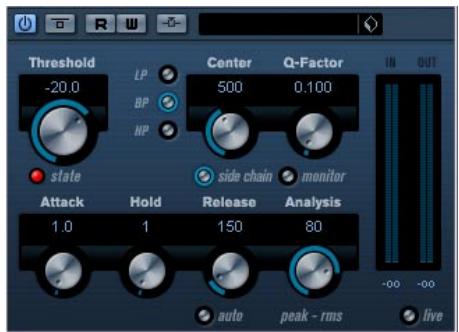
Un "noise gate" - littéralement "porte de bruit" -, sous sa forme fondamentale, coupe les signaux audio dont le niveau est inférieur à une valeur de seuil définie à l'avance. Dès que le niveau du signal audio dépasse ce seuil, la porte s'ouvre et laisse passer le signal tel que.
Les paramètres disponibles sont les suivants :
| Paramètre | Description |
| Threshold (-60-0dB) | Ce paramètre déterminé le niveau auquel la porte est ac-tivée. Les signaux se trouvant au-dessus du seuil défini déclenchent l'ouverture de la porte et ceux se trouvant sous le seuil la refèreme. |
| state LED | Ce LED indique si le gate est ouvert (LED s'allume en vert), fermé (LED s'allume en rouge) ou dans un état intermédiaire (LED s'allume en jaune). |
| Boutons de Filtre | Si le bouton Side Chain (voir ci-dessous) est activé, vous pouvez utiliser ces boutons pour désirer le type de filtre : Low Pass (Passe-bas), Band Pass (Passe-bande) ou High Pass (Passe-haut). |
| Side chain (activé/désactivé) | Ce bouton (situé sous le potentiamètre Center) active le filtre. Le signal d'entrée peut ensuite être remodelé en fonction du réglage des paramétrés Center et Q-Factor ce qui peut être utile pour adapter le fonctionnement de la porte. |
| Center (50Hz-20000Hz) | Définit la fréquence centrale du filtre. |
| Q-Factor (0.01-10000) | Définit la résonance du filtre. |
| Monitor (activé/désactivé) | Permet d'écouter le signal filtré. |
| Attack (0.1-1000 ms) | Ce paramètre déterminé le temps que met la porte à s'ouvrir après avoir été déclenchée. Si le bouton Live (voir ci-dessous) est désactivié, la porte sera toujours ouverte lorsqu'un signal se trouvant au-dessus du seuil défiñé est rélue. La porte fonctionne par "anticipation" de ce qui va se produit dans l'audio, en recherchant des si-gnaux suffisamment forts pour passer la porte. |
| Hold (0-2000 ms) | Déterminé combien de temps la porte reste ouverte après que le signal est retombé sous le niveau de seuil. |
| Release (10-1000 ms ou "Auto") | Ce paramètre déterminé le temps que met la porte à se referrer (après la durée Hold définie). Si le bouton "Auto" est activé, l'effect Gate调查显示 automatiquement le réglage de Release optimum, en fonction de l'audio. |
| Analysis (0-100) (Crètes seules à Pure RMS) | Ce paramètre déterminé si le signal d'entrée sera analysé selon les valeurs de créée (peak) ou les valeurs RMS (ou un mélange des deux). 0 signifie les valeurs de créée seules et 100 les valeurs RMS seules. Le mode RMS opère en se basant sur la puissance moyenne du signal audio, alors que le mode Peak opère en se basant sur tout sur les niveaux de créée. En règle générale, le mode RMS fonctionnera moins sur un son ayant peu de transitoires tel que les voix, et le mode Peak sur lessons percussifs, avec beaucoup de transitoires d'attaque. |
| Mode Live (activé/désactivé) | Lorsqu'il est activé, le mode Live désengage la fonction "d'anticipation" de l'effect de Porte. L'anticipation produit untraitement plus précisé mais ajoute en contre-partie une certaine quantité de latence. Lorsque le mode Live est activé, il n'y a pas de latence, ce qui convient moins au traitement en "live". |
Limiter
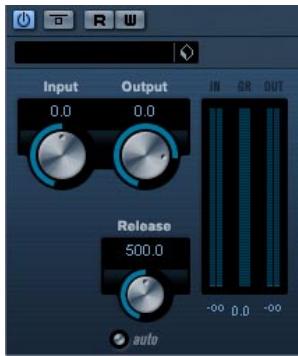
Le Limiter est donc pour veiller à ce que le niveau de sortie ne dépasse jamais un certain niveau défini, pour éviter tout écrêtage dans les appareils qui seront. Le Limiter peut régler et optimiser automatiquement le paramètre Release en fonction du matériel audio, ou ce paramètre peut être réglé manuellement. Le Limiter dispose aussi de vu-mètres séparés pour les niveaux d'entrée, de sortie et la limitation (au milieu).
Les paramètres disponibles sont les suivants :
| Paramètre | Description |
| Input (-24--+24dB) | Permet de régler le gain d'entrée. |
| Output (-24--+6 dB) | Détermine le niveau de sortie maximum. |
| Release (0.1-1000ms ou Auto mode) | Ce paramètre détermine le temps que met le gain à reflèver à son niveau d'origine. Si le bouton "Auto" est activé, le Limiter trouvera automatiquement le réglage de Re-lease optimum, en fonction de l'audio. |
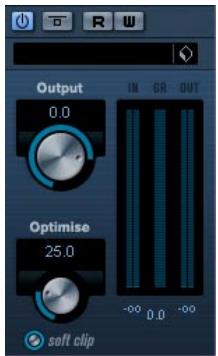
L'effet de Maximizer peut servir à augmenter la puissance de l'audio sans risque d'échage. De plus, il dispose d'une fonction Soft Clip qui supprime des crées brutes dans le signal d'entrée et introduit une distorsion chaude de type "tube" dans le signal.
Les paramètres disponibles sont les suivants :
| Paramètre | Description |
| Output (-24--+6 dB) | Déterminé le niveau de sortie maximum. Doit normale-ment être régle sur 0 (pour éviter l'écrêtage). |
| Optimize (0-100) | Déterminé la puissance du signal. |
| Soft Clip (activé/désactivé) | Le Soft Clipper commence par limiter (ou écrête) le si-gnal "doucement", tout en générant des harmoniques qui apportent une certaine chaleur à l'audio, caractéristique des "amplis à tubes". |
MIDI gate
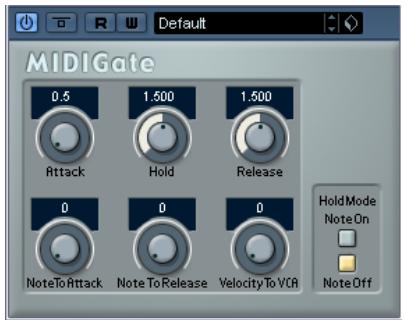
Un "noise gate" - littéralement "porte de bruit" -, sous sa forme fondamentale, coupe les signaux audio dont le niveau est inférieur à une valeur de seuil définie à l'avance. Dès que le niveau du signal audio dépasse ce seuil, la porte s'ouvre et laisse passer le signal tel que. Sa variante MIDI, le MIDI Gate, est une "porte" dont l'ouverture n'est pas déclenchée par une valeur de signal audio, mais par des notes MIDI. Pour fonctionner, la MIDI Gate nécessite donc à la fois des données audio et des données MIDI.
Configuration
Pour fonctionner, la MIDI Gate demande à la fois un signal audio et des données MIDI en entrée.
Pour la régler, procédez comme ceci :
- Sélectionnez les données audio à traiter avec l'effet MIDI Gate. Ces données audio peuvent provenir de n'importe quelle piste audio, ou même d'une entrée audio "en direct", (à condition de disposer d'une carte audio à faible latence).
- Sélectionnez MIDI Gate comme effet d'Insert pour la voie audio. Le tableau de bord MIDI Gate apparaît.
- Sélectionnez une piste MIDI afin de contrôler l'effet. Il peut s'agir d'une piste MIDI vide ou d'une piste MIDI contenant des données - cela n'a pas d'importance. En revanche, si vous désirez appliquer l'effet de MIDI Gate en temps réel - et non sur un conteneur déjà enregistré - la piste doit être sélectionnée afin que l'effet reçoive des données MIDI.
- Ouvrez le menu local de Routage de Sortie de la piste MIDI et sélectionnez l'option MIDI Gate.
La sortie MIDI de la piste est alors assignée à l'effet MIDI Gate.
Le point suivant varie selon que les données audio utilisées sont "en direct" ou enregistrées et selon que les données MIDI utilisées sont elles aussi "en direct" ou enregistrées. Nous supposerons, pour la suite, que vous utilisez des données audio déjà enregistrées et que les données MIDI sont générées en temps réel.
Vérifiez que la piste MIDI est sélectionnée, puis lancez la lecture.
- Jouez à présent quelques notes sur votre clavier MIDI. Comme vous pouvez l'entendre, les données audio sont affectées par ce que vous jouez sur votre clavier MIDI.
Les paramètres suivants sont disponibles :
| Paramètre | Description |
| Attack | Déterminée la durée à l'issue de laquelle la porte s'ouvre une fois qu'elle a reçu le signal de déclenchement. |
| Hold | Déterminée la durée pendant laquelle la porte reste ouverte après avoir reçu un message de Note On ou Note Off (voir paramètre Hold Mode ci-après). |
| Release | Déterminée le temps mis par la porte pour se referrer (une fois éçoulée la durée déterminée par le paramètre Hold). |
| Note To Attack | La valeur spécifique ici déterminée l'influence des notes MIDI sur le paramètre Attack. Plus cette valeur est élevée, plus le temps d'attaque augmentera proportionnellement avec les valeurs de velocité. Si elle est négative, le temps d'attaque diminuera lorsque la velocité augmentera. Si vous ne désírez pas utiliser ce paramètre, règlez-le en position 0. |
| Note To Release | La valeur spécifique ici déterminée l'influence des notes MIDI sur le paramètre Release. Plus cette valeur est élevée, plus le temps de relâchement (Release) augmentera. Si vous ne désírez pas utiliser ce paramètre, règlez-le en position 0. |
| Velocity To VCA | Ce paramètre permet de déterminer l'influence de la velocité des notes MIDI sur le niveau de sortie. Avec une valeur de 127, le niveau de sortie sera entièrement fonction des valeurs de velocité ; avec une valeur de 0, les valeurs de velocité n'auront aucun effet sur le volume. |
| Hold Mode | En mode Note-On, la porte (Gate) ne restera ouverte que pondant la durée définie par les paramètres Hold et Re-lease, indépendamment de la durée de la note MIDI qui a déclenché l'ouverture de la porte. En revanche, en mode Note-Off, la porte restera ouverte aussi longtemps que la note MIDI est tenue, puis les paramètres Hold et Release seront appliqués. |
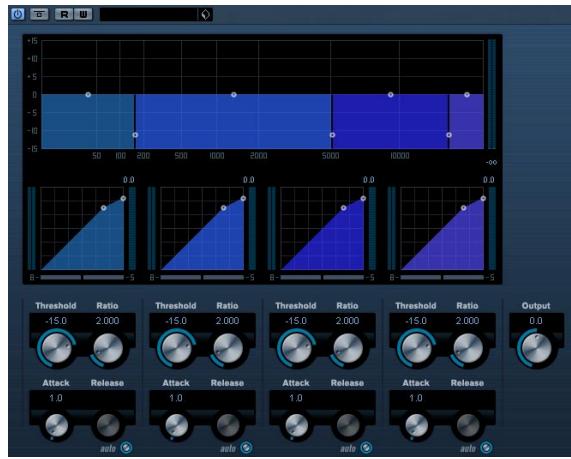
Le Multiband Compressor permet de scinder un signal en quatre bandes de fréquence au plus, chacune ayant ses propres caractéristiques de compression régables. Le signal est traité sur la base des réglages que vous avez effectués dans les sections Frequency Band et Compressor. Vous pouvez spécifier le niveau, la bande passante et les caractéristiques de compression pour chaque bande à l'aide des diverses commandes.
L'éditeur de bande de fréquence
L'éditeur de Bande de Fréquence situé dans la première moitié du panneau permet de régler la largeur des bandes de fréquence ainsi que leur niveau après compression. Deux échelles de valeurs et un certain nombre de poignées sont disponibles. L'échelle de valeurs verticale située à gauche représente le niveau de gain d'entrée de chacune des bandes de fréquence. L'échelle de valeurs horizontale représente le spectre de fréquence disponible.
Les poignées se trouvant dans l'éditeur de Bande de Fréquence peuvent être déplacées avec la souris. Vous les utilisez pour régler la portion de fréquence et les niveaux de gain d'entrée de chaque bande de fréquence.
- Les poignées latérales servent à définir la plage de fréquences des différentes bandes de fréquence.
- Les poignées situées en haut de chaque bande de fréquence servent à accentuer ou réduire le gain d'entrée de +/- 15dB après compression.
Contourner les bandes de fréquence
Chaque bande de fréquence peut être contournée (by-pass) au moyen des boutons "B" dans chacune des sections du compresseur.
Isoler les bandes de fréquence
Une bande de fréquence peut être isolée au moyen des boutons "S" dans chacune des sections du compresseur. Une seule bande peut être isolée à la fois.
Utilisation de la section compressor
En déplaçant les points d'ancrage ou à l'aide des potentiomètres correspondants, vous pouvez régler les paramètres Threshold et Ratio. Le premier point d'ancrage à partir duquel la ligne devie de la diagonale sera le point de seuil (Threshold). Les paramètres de compression pour chaque des quatre bandes sont les suivants :
| Paramètre | Description |
| Threshold (-60–0dB) | Ce paramètre détermine le niveau auquel le compresseur intervient. Seuls les signaux se trouvant au-dessus du seuil régle sont affectés |
| Ratio (1000–8000) (1:1 à 8:1) | Le taux déterminé la valeur de la réduction de gain appli-QUEE aux signaux se trouvant au-dessus du seuil. Un taux de 3:1 signifie pour une augmentation de 3 dB du niveau d'entrée, le niveau de sortie n'augmente que de 1 dB. |
| Attack (0.1–100 ms) | Ce paramètre détermine la rapidité à laquelle le Com-presseur répond aux signaux se trouvant au-dessus du seuil défini. Plus le temps d'attaque est long, plus le tout début du signal (attaque) passera sans être traité. |
| Release (10–1000ms ou “Auto”) | Régle le temps que met le gain à revenir à son niveau d'origine lorsquè le signal tombe sous le niveau de seuil (Threshold). Si le bouton “Auto” est activé, le compres-aur couvera automatiquement le réglage de Release optimum, en fonction de l'audio. |
Le potentiomètre output (sortie)
Le potentiomètre Output contrôle le niveau de sortie total que le MultibandCompressor envoie à Cubase. La fourchette possible est de + / - 24 dB.
Vintagecompressor (cubase uniqueness)
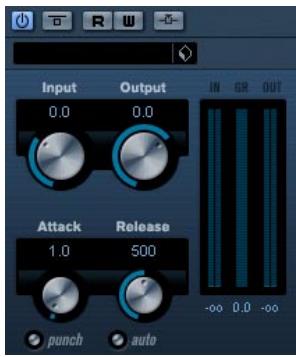
Il a été conçu d'après des compresseurs de type Vintage. Ce compresseur dispose de contrôles séparés pour les paramètres de gain d'entrée, attaque, relâchement et gain de sortie. De plus, il est muni d'un mode Punch qui préserve la phase d'attaque du signal et d'une fonction Auto dépendante du programme pour le paramètre Release.
Les paramètres disponibles fonctionnent comme ceci :
| Paramètre | Description |
| Input gain (-24-48dB) | Ce réglage ainsi que le paramètre Output Gain déter-miné la valeur de compression. Plus le réglage Input Gain est élevé, le réglage Output Gain faible, plus la compression sera forte. |
| Output gain (-48-24dB) | Règle le gain de sortie. |
| Attack (0.1-100 ms) | Détermine la rapidité à laquelle le Compresseur répond. Plus le temps d'attaque est long, plus le tout début du signal (attaque) passera sans être traité. |
| Punch (activé/désactivé) | Lorsque ce mode est activé, la phase d'attaque du signal est préservee, afin de conserver le "punch" d'origine de l'audio, même avec des réglages d'Attack brefs. |
| Release (10-1000ms ou "Auto mode") | Règle le temps que met le gain à revenir à son niveau d'origine lorsque le signal tombe sous le niveau de seuil (Threshold). Si le bouton "Auto" est activé, le Vintage Compressor trouvera automatiquement le réglage de Re-lease optimum, en fonction de l'audio. |
| Side-Chain (activé/désactivé) | Lorsque ce mode est activé, la compression peut être contrôle par un signal assigné à l'entrée Side-Chain. Si le signal side-chain excède le seuil, les répetitions du dé-lai seront réduites au silence. Si le signal tombe sous le seuil, les répetitions du dé-lai réapparaîtront. Voir le chapi-tré "Effets audio" dans les Fonctions Détailleées pour sa-voir comment configurer un routage Side-Chain. |
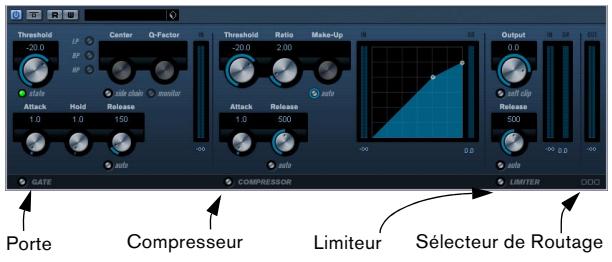
VSTDynamics est un traitement de la dynamique élaboré. Il combine trois traitements séparés : Gate, Compressor et Limiter, ce qui permet d'assurer les fonctions de traitement de dynamique les plus usuelles. La fenêtre est divisée en trois sections, contenant des contrôles et des vu-mètres pour chaque traitement.
Activer les traitements séparément
Vous activez chacun des traitements à l'aide des boutons situés en bas de la fenêtre du plug-in.
Un "noise gate", littéralement "porte de bruit", est une méthode qui réduit au silence des signaux audio dont le niveau est inférieur à une valeur de seuil définie à l'avance. Dès que le niveau du signal audio dépasse ce seuil, la porte s'ouvre et laisse passer le signal tel quel. La source de déclenchement de la porte peut aussi être filtrée par un effet "side-chain" interne.
Les paramètres disponibles sont les suivants :
| Paramètre | Description |
| Threshold (-60-0dB) | Ce paramètre détermine le niveau auquel la portee est ac-vïée. Les signaux se trouvant au-dessus du seuil défiñi déclenchent l'ouverture de la portee et ceux se trouvant sous le seuil la refère. |
| state | Ce LED indique si le gate est ouvert (LED s'allume en vert), fermé (LED s'allume en rouge) ou dans un état intermédiaire (LED s'allume en jaune). |
| Side Chain (activé/désactivé) | Ce bouton active le filtré side-chain interne. Ce qui vous permet de filtrer certaines parties du signal qui pourrait déclencher la porte à un moment où vous ne le souhaïte pas, ou pour accenter certaines féquences, ce qui vous donne encore plus de contrôle sur la fonction Gate. |
| LP (Lowpass), BP (Bandpass), HP (Highpass) | Ces boutons définissent le mode de filtration de base. |
| Paramètre | Description |
| Center (50-22000Hz) | Définit la fréquence centrale du filtr. |
| Q-Factor (0.001-10000) | Définit la résonance du filtr. |
| Monitor (activé/désactivé) | Permet d'écouter le signal filtré. |
| Attack (0,1-100 ms) | Ce paramètre déterminé le temps que met la porte à s'ouvr après avoir été déclenchée. |
| Hold (0-2000 ms) | Détermine combien de temps la porte restée ouverte après que le signal est retombé sous le niveau de seuil. |
| Release (10-1000 ms ou "Auto") | Ce paramètre déterminé le temps que met la porte à se referrer (après la durée Hold définie). Si le bouton "Auto" est activé, l'effect Gate trouvera automatiquement le réglage de Release optimum, en fonction de l'audio. |
La section compressor
Le Compresseur réduit la dynamique de l'audio, ce qui renforce les sons doux ou adoucit les sons les plus forts, ou les deux. Il fonctionne comme un Compresseur standard, avec des contrôles spécifiques pour les paramètres Threshold (seuil), Ratio (taux), Attack, Hold (maintien), Release (relâchement) et Make-Up Gain. Le Compresseur dispose d'un affichage séparé qui illustre de façon graphique la courbe de compression, établie en fonction des réglages des paramètres Threshold, Ratio et Make-Up Gain. Le Compresseur dispose aussi d'un vu-mètre de Réduction de Gain indiquant la valeur de cette réduction en dB, et d'une fonction Auto dépendante du programme pour le paramètre Release.
Les paramètres disponibles fonctionnent comme ceci :
| Paramètre | Description |
| Threshold (-60–0dB) | Ce paramètre déterminé le niveau auquel le compresseur intervient. Seuls les signaux se trouvant au-dessus du seuil régle sont affectés. |
| Ratio (1:1–8:1) | Le taux déterminé la valeur de la réduction de gain appli-quée aux signaux se trouvant au-dessus du seuil. Un taux de 3:1 signifie pour une augmentation de 3 dB du niveau d'entrée, le niveau de sortie n'augmente que de 1 dB. |
| Make-Up (0–24dB) | Ce paramètre sert à compenser la perte de gain en sor-tie, causée par la compression. Si le bouton Auto est ac-vité, la compensation est automatique. |
| Attack (0.1–100 ms) | Ce paramètre déterminé la rapidité à laquelle le Com-presseur répond aux signaux se trouvant au-dessus du seuil défini. Plus le temps d'attaque est long, plus le tout début du signal (attaque) passera sans être traité. |
| Release(10-1000ms ou “Auto”) | Règle le temps que met le gain à revenir à son niveau d'origine lorsqué le signal tombe sous le niveau de seuil (Threshold). Si le bouton “Auto” est activé, le Compresseur trouvera automatiquement le réglage de Release optimum, en fonction de l’audio. |
| Affichage graphique | Utilisez l'affichage graphique pour régler graphiquement la valeur Threshold ou Ratio. |
La section limiter
Le Limiter est donc pour veiller à ce que le niveau de sortie ne dépasse jamais un certain niveau défini, pour éviter tout écrêtage dans les appareils qui seront. Les limiteurs conventionnels nécessitent habituellement des réglages très précis des paramètres Attack et Release, pour éviter que le niveau de sortie ne dépasse le niveau de seuil fixé. Le Limiter peut régler et optimiser automatiquement le paramètre Release en fonction du matériel audio, ou ce paramètre peut être réglé manuellement.
Les paramètres disponibles sont les suivants :
| Paramètre | Description |
| Output (-24--+6 dB) | Ce réglage déterminé le niveau de sortie maximum. Seuls les signaux se trouvant au-dessus du seuil réglé sont affectés. |
| Soft Clip (activé/désactivé) | Le Soft Clipper agit différemment du limiteur. Lorsque le signal dépasse -6dB, SoftClip commence par limiter (ou écrête) le signal "doucement", tout en générant des harmoniques qui apportant une certaine chaleur à l'audio, caractéristique des "amplis à tubes". |
| Release (10-1000ms ou "Auto") | Régle le temps que met le gain à revenir à son niveau d'origine lorsque le signal tombe sous le niveau de seuil (Threshold). Si le bouton "Auto" est activé, le Vintage Compressor trovera automatiquement le réglage de Release optimum, en fonction de l'audio. |
Le bouton module configuration

Dans le coin inférieur droit du panneau de contrôle se trouve le bouton "Module Configuration" qui vous permet de déterminer l'ordre dans lequel le signal traverse les trois processeurs. Modifier cet ordre donne souvent des résultats différents, et passer d'une option à une autre permet de comparer rapidement l'ordre convenant le moins à une situation donnée. Il suffit de cliquer sur le bouton "Module Configuration" pour passer à une autre configuration. Il existe trois options de routage:
Plug-ins d'égalisation
Cette section décrit les plug-ins de la catégorie "EQ".
Geq-10/geq-30 (cubase uniquement)
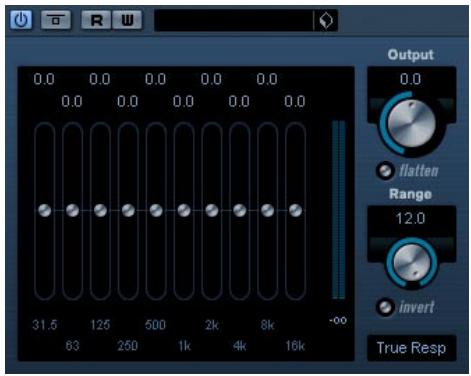
Ces égaliseurs graphiques sont identiques sous tous les aspects, sauf au niveau du nombre de bandes de fréquences - qui est, respectivement, de 10 et de 30. Chacune de ces bandes peut être amplifiée ou atténuée d'un maximum de 12 dB, ce qui permet d'intervenir avec finesse sur la courbe de réponse en fréquence du signal. Les égaliseurs proposent plusieurs modes Preset, qui peuvent ajouter une certaine "couleur" au son du GEO-10/ GEO-30.
- Pour dessiner directement les courbes de réponse dans l'affichage principal, cliquez sur la courbe puis faites glisser avec la souris. Notez qu'il faut d'abord cliquer sur l'un des curseurs avant de faire glisser dans l'affichage. Vous pouvez également pointer et cliquer pour intervenir sur une bande de fréquences particulière, ou entrer numériquement les valeurs, en cliquant sur une valeur de gain en haut de l'affichage.
- Les valeurs des bandes de fréquences apparaissent, exprimées en Hz, en bas de l'affichage.
- La valeur d'amplification/atténuation apparait, exprimée en Hz, en haut de l'affichage.
Outre les valeurs relatives aux bandes de fréquences, voici les différents paramètres disponibles :
| Paramètre | Description |
| Output | Définit le gain global de l'égaliser. |
| Range | Permet de définir de combien la courbe définie amplifie ou atténue le signal. Si le potentiomètre Range est tourné à fond dans le sens des aiguilles d'une montre, ces valeurs sont de ±12 dB. |
| Bouton Flatten | Réinitialise le gain sur toutes les bandes de fréquences (à 0 dB). |
| Invert range | Inverse la courbe de réponse en cours. |
| Mode | Voir ci-après. |
Dans le menu localisé en bas à droite se trouvent plusieurs modes d'égalisation différents. Ces modes peuvent ajouter une certaine couleur ou un caractère à la sortie égalisée et ce de diverses façons, ce qui est parfaitement souhaitable. Comme toujours, vos oreilles sont les seuls juges! Voici une brève description des modes de filtrage :
- True Response - filtres en série avec une réponse en fréquence précise.
- Digi Standard - la résonance de la dernière bande dépend de la fréquence d'échantillonnage.
- Variable Q - filtres en parallèle où la résonance de la valeur du gain. Son musical.
- Constant Q u - filtres en parallèle où la résonance de la première et de la dernière bande dépend de la fréquence d'échantillonnage (u=asymétrique).
- Constant Q s - filtres en parallèle où la résonance est augmente lorsque le gain est poussé et vice versa (s=symétrique).
- Résonant - filtres en série ou une augmentation du gain sur une bande abaisse le gain des bandes adjacentes.
Studioeq (cubase uniqueness)
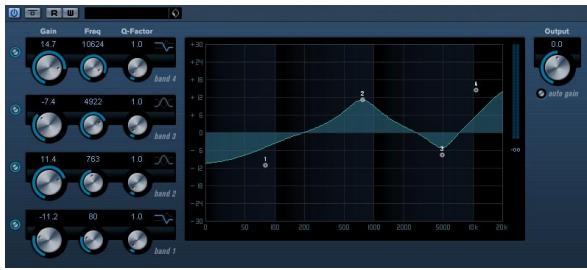
Il s'agit d'un égaliseur stéréo 4 bandes, disposant de deux bandes vraiment paramétriques dans le médium - les bandes grave et aigüe étant commutables soit en mode Shelve (trois types), soit en mode filtré Peak (passe-bande) ou Cut (passe-haut/passe-bas).
Réglage
- Pour activer l'une des bandes (ou toutes) - Low, Mid 1, Mid 2 et High - de l'égaliseur, cliquez sur le bouton On correspondant, à gauche de l'affichage de la courbe d'égalisation.
Dès qu'une bande est activée, un point d'EQ correspondant apparaît dans la représentation de la courbe de réponse de l'égaliseur.
- Réglez les paramètres d'une bande d'égalisation activée.
Vous pouvez procéder de plusieurs fonctions différentes :
- En utilisant les potentiomètres.
- En cliquant sur un champ de valeur puis en entrant les valeurs numériques.
- En utilisant la souris pour faire glisser les points dans la fenêtre d'affichage de la courbe d'égalisation.
Si vous utilisez cette méthode, vous intervenez simultanément sur les paramètres Gain et Frequency. Les potentiomètres tournent en même temps que vous faites glisser les points.
Les paramètres suivants sont disponibles:
| Paramètre | Description |
| Low Freq (20 à 2000Hz) | Régle la fréquence d'intervention de la bande Low. |
| Low Gain (-20 à +24 dB) | Régle l'atténuation/l'amplification de la bande Low. |
| Low Q-Factor | Ce paramètre contrôle la largeur ou la résonance de la bande Low. |
| Paramètre | Description |
| Low Filter mode | La bande Low permet deCHOISIR entre trois types de filtres Shelve, ou Peak (passa-bande) ou Cut (passe-haut/passa-bas). La valeur du paramètre Gain sera fixe si vousavez séLECTIONNé le mode Cut.-Shelf I ajoute une bosse de résonance, dans une direc-tion de gain opposée, un peu au-dessus de la fréquence entrefee.-Shelf II ajoute une bosse de résonance dans la même direction de gain, à la fréquence entrefee.-Shelf III est une combinaison de Shelf I et II. |
| Mid 1 Freq(20 à 20000Hz) | Définit la fréquence centrale de la bande Mid 1. |
| Mid 1 Gain(+/- 24dB) | Définit l'atténuation/amplification pour la bande Mid 1. |
| Mid 1 Q-Factor(0.5 à 10) | Définit la largeur de la bande Mid 2. Plus cette valeur est élevée, plus la bande est "étroine". |
| Mid 2 Freq(20 à 20000Hz) | Définit la fréquence centrale de la bande Mid 2. |
| Mid 2 Gain(-20 à +24 dB) | Définit l'atténuation/amplification pour la bande Mid 2. |
| Mid 2 Q-Factor(0.5 à 10) | Définit la largeur de la bande Mid 2. Plus cette valeur est élevée, plus la bande est "étroine". |
| High Freq(200 à20000Hz) | Définit la fréquence de la bande High. |
| High Gain(-20 à +24 dB) | Définit l'atténuation/amplification pour la bande High. |
| High Q-Factor | Ce paramètre déterminé la largeur ou la résonance de la bande High. |
| High Filter mode | La bande High permit deCHOISIR entre trois types de cor-recteurs Shelve et des filtres Peak ou Cut. Si vous sélec-tionnez le mode Cut, le paramètre Gain sera fixe.-Shelf I ajoute une bosse de résonance, dans une direc-tion de gain opposée, légèrement avant la fréquence entrefee.-Shelf II ajoute une bosse de résonance dans la même direction de gain, à la fréquence entrefee.-Shelf III est une combinaison de Shelf I et II. |
| Output(-24 à +24 dB) | Ce paramètre permit de régler le niveau de sortie global. |
| Auto Gain | Lorsque cette option est activée, le gain est régle automatiquement : le niveau de sortie resté constant, quelsque soit le paramétrage de l'égaliser. |
Plug-ins de filtre
Cette section regroupe les descriptions des plug-ins de la catégorie "Filter".
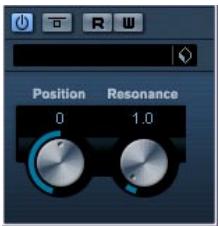
Cet effet filtre certaines fréquences et laisse passer d'autres.
Les paramètres suivants sont disponibles :
| Paramètre | Description |
| Position | Ce paramètre règle la fréquence cutoff du contrôle. Avec des valeurs négatives le DualFilter fonctionne comme un contrôle passée-bas. Avec des valeurs positives DualFilter fonctionne comme un contrôle passée-haut. |
| Resonance | Régle les caractéristiques sonores du contrôle. Des valeurs hauts provoquent un son résonnant. |
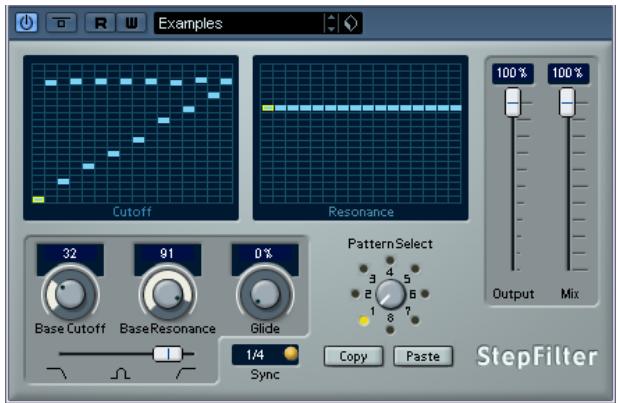
StepFilter ("filtrage par pas") est un filtre multimode contrôlé par pattern, qui permet de créer des effets de filtrage et de pulsations rythmiques.
Fonctionnement général
StepFilter permet de générer simultanément deux patterns (séquences) de 16 pas s'appliquant à la fréquence de coupure du filtré et au paramètre de résonance, en synchronisation avec le tempo du séquenceur.
Réglage des valeurs de pas
- Pour régler les valeurs de pas, il suffit de cliquer dans les fenêtres de la grille du pattern.
- Pour entrer une seule valeur de pas, il suffit de cliquer sur une case vide de la grille. Les entrées existantes peuvent être tirées vers le haut/bas comme désiré. En inclinant puis en faisant glisser vers la gauche ou vers la droite, vous effectuez des entrées de pas consécutives à partir de l'emplacement du pointeur.
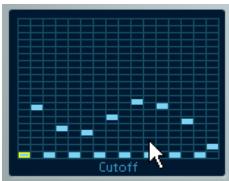
Réglage de valeurs de coupure du filtre dans la fenêtre de la grille.
- L'axe horizontal indique, de gauche à droite, les pas de pattern 1 à 16 ; l'axe vertical détermine les valeurs (relatives) de fréquence de coupure du filtre et du paramètre de résonance.
Plus la valeur de pas que vous entrez se trouve haut sur l'axe vertical, plus la valeur relative de fréquence de coupure ou de résonance est élevée.
- En lançant la lecture puis en modifiant les patterns s'appliquant aux paramètres de fréquence de coupure et de résonance, vous pouvez entendre "en direct" la façon dont vos patterns de filtrer modifient le son de la source connectée au StepFilter.
Sélection de nouveaux patterns
- Les patterns créés sont enregistrés avec les données du morceau - vous pouvez en sauvegarder un maximum de 8 (les valeurs de fréquence de coupure et de résonnance sont mémorisées ensemble).
- Pour sélectionner de nouveaux patterns, il suffit d'utiliser le sélecteur de patterns.
Les nouveaux patterns possèdent tous les mêmes valeurs de pas par défaut.
Sélecteur de pattern
Utilisation des fonctions de copier/coller de patterns pour créer des variations
Pour créer des variations à partir d'un pattern, vous utilisez les boutons Copy (Copier) et Paste (Coller), situés sous le sélecteur de pattern, afin de copier un pattern vers un autre emplacement mémoire de pattern.
- Une fois sélectionné le pattern que vous désirez copier, cliquez sur le bouton Copy, sélectionnez un autre emplacement de mémoire de pattern puis cliquez sur Paste.
Le pattern est alors copié en ce nouvel emplacement ; vous pouvez donc l'éditor afin de créer des variations, en utilisant le pattern d'origine comme point de départ.
Paramètres du plug-in stepfilter
| Paramètre/ Valeur Description | |
| Base Cutoff | Permet de déterminer la valeur de base de fréquence de coupure du filtré. Les valeurs entées dans la fénête Cutoff Grid se combinent de façon relative à cette valeur de base. |
| Base Resonance | Permet de déterminer la valeur de base de résonance du filtré. Les valeurs entées dans la fénête Resonance Grid se combinent de façon relative à cette valeur de base. Notez que pour des valeurs élevées de Base Resonance, it peut apparaitre des effets de résonance très prononcés pour certaines fréquences. |
| Glide | Permet d'appliquer un passage progressif entre les valeurs de pas, ce qui "lisse" le passage d'une valeur à une autre. |
| Mode du filtré | Ce curseur permet deCHOISIR le type de filtré. Les valeurs possibles sont, de gauche à droite : passer-bas (LP), passa-bande (BP) ou passa-haut (HP). |
| Sync 1/1 à 1/32 (Valeur entière, Triolet ou Pointée) | Permet de déterminer la résolution du pattern, autre-ment dit àquelle valeur de note correspond chaque pas du pattern (le pattern sera lu en relation avec le tempo). |
| Output | Permet de régler le volume général. |
| Mix | Permet de doser l'équilibre entre le signal d'origine et le signal traité. |
Tonebooster
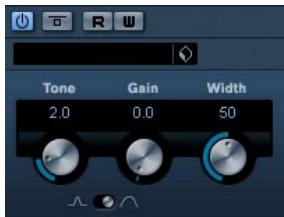
ToneBooster est un filtre permettant d'augmenter le gain dans une bande de fréquences sélectionnée. Il est particulièrement utile si vous l'insérez avant AmpSimulator dans la chaîne des plug-ins (voir "AmpSimulator" à la page 9), car il augmente considérablement la palette de sons disponible.
Les paramètres suivants sont disponibles :
| Paramètre | Description |
| Tone | Définit la fréquence centrale du contrôle. |
| Gain | Permet de régler l'amplification de la bande de féquen-ces sélectionnée, jusqu'à 24 dB. |
| Width | Définit la résonance du contrôle. |
| Mode | Définit le mode de fonctionnement de base du contrôle :Peak ou Bandpass. |
Tonic - filtre à modélisation analogue (cubase uniquement)
Tonic est un plug-in de filtre puissant et très souple, dont la conception est basée sur le filtre du synthétiseur monophonique Monologue. Ses caractéristiques variables et ses puissantes fonctions de modulation en font un excellent choix pour tous les styles musicaux actuels. Sa philosophie est davantage celle d'un outil de création sonore que de réparation de problèmes audio : il ajoute couleur et punch à vos pistes, tout en restant économique en ressources processeur.
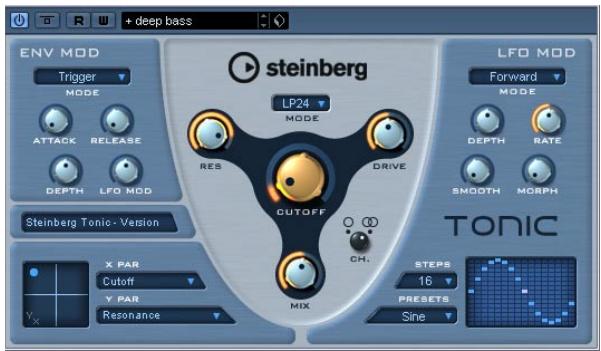
Le filtré à modélisation analogue Tonic offre les caractéristiques suivantes :
- Filtre à modélisation analogue dynamique multimode (mono/stéréo).
- Passe-bas 24 dB/octave, 18 dB/octave, 12 dB/octave, 6 dB/octave; passe-bande 12 dB/octave; passe-haut 12 dB/octave.
- Distorsion (drive) réglable et résonance allant jusqu'à l'auto-oscillation.
- Circuit suivant d'enveloppe, permettant de contrôler dynamiquement le filtrage en fonction du niveau d'un signal audio.
- Modes de déclenchement Audio et MIDI.
- Puissant LFO par pas, avec fonctions de lissage et de morphing.
- Pad matriciel X/Y, permettant d'ajouter des modulations supplémentaires en temps réel, avec accès à tous les paramètres de Tonic.
Filtre
| Paramètre | Description |
| Mode | Détermine le type du filtré. Les possibilités sont : 24 dB Low pass, 18 dB Low pass, 12 dB Low pass, 6 dB Low pass, 12 dB Band pass et 12 dB High pass. |
| Cutoff | Régle la fréquence de coupure du filtré – dont le role va-rie selon le type de filtré. |
| Res | Modifie la résonance du filtré multimode. Pour la valeur maximale, le filtré entre en auto-oscillation. |
| Drive | Drive ajoute au signal une légère saturation, typique des circluits à lampe. comme pour un filtré analogique, l'in-tensité de la saturation obtenue dépend aussi du niveau du signal d'entrée. |
| Mix | Dose l'équilibre entre le signal original et le signal d'effet. |
| Ch. | Sélectionne le mode de fonctionnement mono ou stéreo. En position mono, le signal de sortie de Tonic est mono, indépendamment du format du signal d'entrée. |
Env Mod
| Paramètre | Description |
| Mode | Mode Tonic offre trois types de modulation d'enveloppe : "Follow" suit les variation de niveau du signal d'entrée, et en tire un signal de contrôle agissant dynamiquement sur la fréquence de coupure du filtre.Trigger" utilise le signal d'entrée pour déclencher l'enveloppe, parcourue sur un seul cycle.MIDI"utilise n'importe qu'elle note MIDI pour déclencher l'enveloppe. La valeur de la fréquence de coupure du filtre suit les touches que vous jouez sur le clavier. De plus, les valeurs de velocité supérieures à 80 ajoutent un accent à l'enveloppe, ce qui augmente sa profondeur et rédue la durée de Decay.Pour le contrôle MIDI, configUREZ une piste de contrôle MIDI séparée, et Sélectionnez "Tonic" dans le menu local de sortie de cette piste. |
| Attack | Détermine le temps d'attaque de l'enveloppe. Des valeurs élevées donnant une attaque plus progressive lors du déclenchement de l'enveloppe. |
| Release | Détermine la durée de retombée de l'enveloppe. Des valeurs de Release élevées donnant des retombées plus progressives, plus longues. |
| Depth | Dose l'intensité de l'action de l'enveloppe sur la valeur de la fréquence de coupure. |
| LFO Mod | Si vous utilisez ce paramètre, le niveau de l'enveloppe module (fait varier) la vitesse du LFO. Un effet只想 impressionnant. |
X/Y Pad
| Paramètre | Description |
| X Par | Définit le paramètre à modifier sur l'axe des X (horizontal) du Pad XY. Tous les paramètres de Tonic sont disponibles comme destinations. |
| Y Par | Définit le paramètre à modifier sur l'axe des Y (vertical) du Pad XY. |
| XY Pad | Permet d'utiliser la souris pour contrôle conjointement n'importe qu'elle païre de paramètres de Tonic. En déplaçant la souris horizontally, vous agissez sur la valeur du paramètre X ; en la déplaçant verticallement, vous pouze contrôler le paramètre Y. Vous pouze également enregistrer les mouvements de contrôleurs sous forme de données d'automation. |
LFO Mod
| Paramètre | Description |
| Mode | Détermine la direction de la modulation par pas du LFO. Les modes disponibles sont : Forward (vers l'avant), Reverse (à l'envers), Alternating (alterné) et Random (aléatoire). |
| Depth | Dose la quantité de modulation du LFO appliquée à la valeur de la fréquence de coupure. |
| Rate | Contrôle la vitesse de la modulation du LFO. La fréquence du LFO est always synchronisée au tempo du morceau. Par exemple : une valeur de Rate de 4.00 pas par temps fait avancer le séquenceur pas à pas par double croches si la mesure est de 4/4. Une valeur de Rate de 4.00 temps par pas ne ferait avancer le LFO que d'un pas par mesure, toujours dans le cas d'une mesure à 4/4. |
| Smooth | Le paramètre Smooth intervient sur le lissage des pas du LFO. On obtient ainsi une sorte d'effet de glissement (Glide) appliqué à la valeur de la fréquence de coupure du filtré. |
| Morph | Le paramètre Morph contrôle la valeur de lecture du séquenceur pas par pas du LFO, en apportant une déviation aléatoire des pas. Exérimenez à votre guise avec ce paramètre Morph. À mesure que vous ramenez le potentiamètre vers sa valeur zéro, la succession des pas re-tourne à son état original. |
| Steps | Détermine le nombre de pas joués en séquence. Les pas désactivés apparaissent en grisé dans la fenêtre des pas. |
| Preset | Offre un certain nombre de formes d'ondes pour les motifs du LFO. Les choix disponibles sont : Sine, Sine+, Cosine, Triangle, Sawtooth, Square, Random et User (motif enregistré dans le programme respectif). |
| Step Matrix | Clique dans la matrice par pas pour déterminer le niveau de chacun des 16 pas du LFO. Plus il est élevé, plus la fréquence de coupure du filtré est modifiée (modulée). Clique puis faites glisser le long de la matrice pour "des-siner" une forme. |
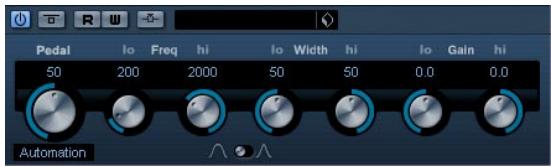
Wah-Wah est un contrôle passe-bande à pente variable, contrôlable automatiquement par un signal de commande (lateral) ou modélisant via MIDI une pédale d'effet (voir ci-après). Vous pouvez spécifier indépendamment la fréquence, la largeur de bande et le gain pour les positions Lo et Hi Pedal. Le point de crossover entre les positions Lo et Hi Pedal est de 50.
Ses paramètres sont les suivants :
| Paramètre | Description |
| Pedal | Contrôle le balayage de fréquence du filtre. |
| Freq Lo/Hi | Définit les valeurs de fréquence du filtre pour les positions Lo et Hi Pedal. |
| Width Lo/Hi | Définit la largeur de bande (résonance) du filtre pour les positions Lo et Hi Pedal. |
| Gain Lo/Hi | Définit le gain du filtre pour les positions Lo et Hi Pedal. |
| Slope | Spécifie la pente du filtre - 6 ou 12 dB/octave. |
| Side-Chain actué/désactivé | Un signal assigné à l'entrée Side-Chain de l'effect peut contröler le paramètre Pedal lorsque ce mode est activé. Plus le signal est fort, plus la fréquence du filtre (Pédale) s'éleve pour que le plug-in agisse comme un effet "auto-wah". Voir le chapitre "Effets audio" dans les Fonctions Détailées pour savoir comment configurer un routage Side-Chain. |
Contrôle MIDI
Si vous désirez contrôler en temps réel, via MIDI, le paramètre Pedal, il faut envoyer les données MIDI au plug-in WahWah.
- Dès que vous aurez ajouté le plug-in WahWah en tant qu'effet d'Insert (pour une piste audio ou une voie FX), il sera disponible dans le menu local d'assignation de sortie pour les pistes MIDI.
Si WahWah est sélectionné dans le menu d'assignation de sortie, les données MIDI sont envoyées de la piste sélectionnée vers le plug-in.
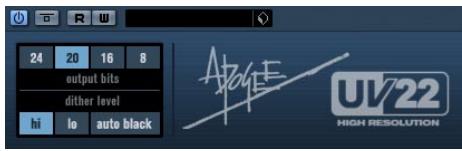
Le UV22 HR est un plug-in de Dithering, basé sur un algorithme élaboré développé par Apogee (le concept de Dithering est présent dans le chapitre "Effets audio" des Fonctions Détailleées).
Les options suivantes peuvent être régées dans le tableau de bord UV22 HR :
| Option | Description |
| Normal | À essayer en premier, c'est le réglage le plus “universel”. |
| Low | Applique un niveau plus bas au bruit de Dithering. |
| Autoback | Lorsque ce mode est activé, bruit de Dithering est coupé (muet) lors des passages silencieux. |
| Bit Resolution | Le UV22 HR supporte différentes résolutions de Dithering : 8, 16, 20 ou24 bits. Sélectionné la résolution dé-sirée enclinquant sur le bouton correspondant. |

Le Dithering doit toujours être appliqué après le post-fader du bus de sortie.
Plug-ins de modulation
Cette section regroupe les descriptions des plug-ins de la catégorie "Modulation".
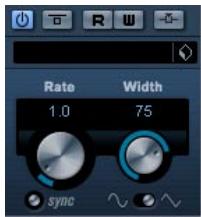
C'est un effet de panoramique automatique simple, pouvant utiliser différentes formes d'onde pour modifier la position stéréo (pan) gauche-droite. Cet effet peut, au besoin, être basé sur le tempo ou utiliser des réglages manuels de la vitesse de modulation.
Ses paramètres sont les suivants :
| Paramètre | Description |
| Rate | C'est là que vous précisez la valeur de note de base en cas de synchronisation de l'effet au tempo (1/1 à 1/32, en-tière, triquet ou pointée). S'il n'y a pas de synchronisation au tempo, la vitesse de l'auto-pan peut être réglée sur n'importe qu'elle valeur, à l'aide du potentiamètre Rate. |
| sync actué/désactivé | Le bouton situé sous le potentiamètre Rate active ou dé-sactive (bouton allumé) la synchronisation au tempo. |
| Width | Définit l'ampleur de l'effet Autopan. |
| Shape | Définit la forme d'onde de la modulation. Sinus et Trianglè sont disponibles. |
| Side-Chain actué/désactivé | Un signal assigné à l'entrée Side-Chain de l'effet peut contrôler le paramètre Width, lorsque ce mode est activé.Voir le chapitre “Effets audio” dans les Fonctions Détailées pour savoir comment configurer un routage Side-Chain. |
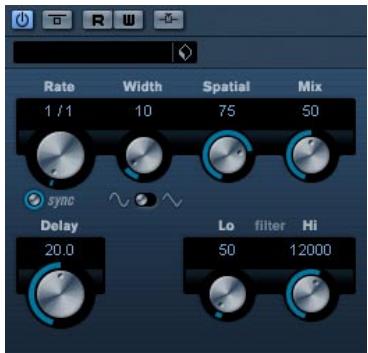
C'est un effet chorus à un étage. Il double les signaux entrants par une version légèrement désaccordée. Voir aussi "StudioChorus" à la page 32.
Les paramètres sont les suivants :
| Paramètre | Description |
| sync activé/ désactifé | Le bouton Situé sous le potentiamètre Rate active ou dé-sactive (bouton allumé) la synchronisation au tempo. |
| Rate | C'est là que vous précisez la valeur de note de base en cas de synchronisation de l'effect au tempo (1/1 à 1/32, entière, triolé et pointée). S'il n'y a pas de synchronisa-tion au tempo, la vitesse de l'auto-pan peut être régèle sur n'importe qu'elle valeur, à l'aide du potentiamètre Rate. |
| Width | Définit l'ampleur de l'effect chorus. Des valeurs plus hau- tes provoquent un effet plus prononcé. |
| Spatial | Détermine l'ampleur stéreo de l'effect. Tournez en sens d'une montre pour un effet stéreo plus ample. |
| Mix | Dose l'équilibre entre le signal d'origine, sans effet, et le signal d'effet. Si vous utilisez Chorus en tant qu'effet Send, ce paramètre doit être régèle sur sa valeur maxi- male, de façon à pouvoir contrôler l'équilibre son d'ori- gine/son d'effet avec le département. |
| Delay | Ce paramètre affecte l'étendue des fréquences du ba- layage, en la durée de déliai initiale. |
| Shape | Définit la forme d'onde de la modulation. Sinus et Trian- gle sont disponibles. |
| Filter Lo/Hi | Les paramètres permettent d'éliminer des fréquences basses ou hautes, respectivement, du signal avec effet. |
| Side-Chain activé/ désactifé | Un signal assigné à l'entrée Side-Chain de l'effect peut contrôrler le paramètre Width, lorsque ce mode est activé. Voir le chapitre "Effets audio" dans les Fonctions Dé- taillées pour savoir comment configurer un routage Side- Chain. |
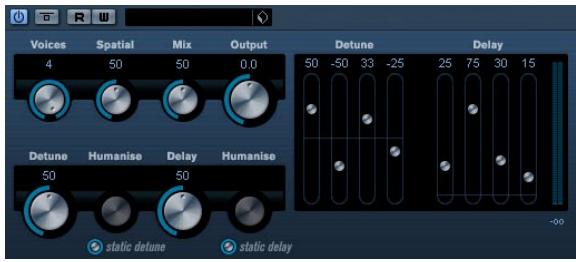
Le plug-in Cloner ajoute au signal d'origine jusqu'à quatre voix désaccordées et retardées, ce qui crée des effets de modulation et de chorus.
Ses paramètres sont les suivants :
| Paramètre | Description |
| Voices | Permet de définir le nombre de voix (jusqu'à quatre). Pour chaque voix ajoutée, un curseur Detune et un curseur De-lay viennent s'ajouter dans la moitié droite du panneau. |
| Spatial | Répartit les voix ajoutées dans l'image stéréo. Tournez dans le sens des aiguilles d'une montre pour un effet sté réo plus prononcé. |
| Mix | Dose l'équilibre entre le signal d'origine, sans effet, et le signal d'effet. Si vous utilisez Cloner en tant qu'effet Send, ce paramètre doit être régle sur sa valeur maxi-male, de façon à pouvoir contrôler l'équilibre son d'ori-gine/son d'effet avec le départ. |
| Output | Permet de réduire ou d'augmenter le gain de sortie. Va-leurs possibles : ±12 dB. |
| Curseur Detune 1–4 | Ce paramètre contrôle l'intensité du désaccord relatif pour chaque voix. Vous pouvez régler des valeurs positi-ves ou négatives, de -100 à 100. Une valeur de zéro cor-respond à l'absence de désaccord pour la voix concernée. |
| Curseur Delay 1–4 | Ce paramètre contrôle la durée de déliai pour chaque voix. Une valeur de zéro correspond à l'absence de déliai pour la voix concernée. |
| Master Detune | Ce paramètre déterminé l'intensité du désaccord pour toutes les voix. Si sa valeur est de zéro, aucun désaccord n'intervient, quelles que soient les valeurs des curseurs Detune. |
| Potentiomètre Humanize Delay | La fonction Humanize s'active/se désactive par l'intémé-diaire du bouton Static Delay situé en dessous de ce potentiomètre. Lorsque la fonction Humanize Delay est activée, les valeurs de déliai varient subtlyment, pour un effet plus riche. Les valeurs possibles s'échéonnent de 0 à 100 (variation de déliai la plus prononçée). si la fonction Humanize Delay est désactiviée, la valeur de déliai que vous avez reglée resté fixe, et le potentiomètre apparait en noir ( indisponible). |
| Paramètre | Description |
| Potentiomètre | La fonction Humanize s'active/se désactive par l'intérémé-diaire du bouton Static Detune situé en dessous de ce potentiomètre. Lorsque la fonction Humanize Detune est activée, les valeurs de désaccord variant subtillement, pour un effet plus riches. Les valeurs possibles s'éché-nent de 0 à 100 (variation de désaccord la plus pronon-cée). Si la fonction Humanize Detune est désactivée, la valeur de désaccord que vous avez réglée reste fixe, et le potentiomètre apparait en noir (inclinisible). |
| Humanize | |
| Detune | |
| Master Delay | Ce paramètre définit le déliéal global pour toutes les voix. S'il est réglé sur zéro, aucum délié n'intervient, quels que soient les valeurs des paramètres des curseurs Delay. |
Flanger
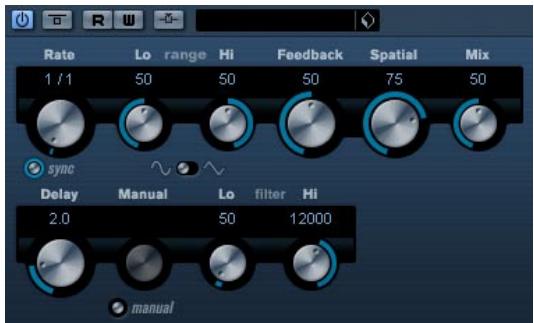
Effet de Flanger classique bénéficiant d'un réglage de la stéréo reproduction.
Ses paramètres sont les suivants :
| Paramètre | Description |
| sync activé/désactivé | Le bouton situé sous le potentiamètre Rate active ou dé-sactive (bouton allumé) la synchronisation au tempo. |
| Rate | C'est là que vous précisez la valeur de note de base du balayage en cas de synchronisation au tempo (1/1 à 1/32, entière, triolet ou pointée). S'il n'y a pas de synchro-nisation au tempo, la vitesse du balayage peut être réglée sur n'importe qu'elle valeur, à l'aide du potentiamètre Rate. |
| Range Lo/Hi | Régle l'étendue des fréquences pour l'effet de balayage du Flanger. |
| Feedback | Détermine le caractère de l'effet de Flanger. Des régla-ges élevés produit un son plus "metallique". |
| Spatial | Ce paramètre définit l'ampleur stéreo de l'effet. Tournez-le dans le sens des aiguilles d'une montre pour avoir un effet stéreo plus prononcé. |
| Mix | Permet de doser l'équilibre entre signal d'origine et l'efet. Si le Flanger est utilisé comme effet Send, ce para-mètre doit être au maximum afin de pouvoir contrôler le dosage avec le réglage du départ. |
| Shape | Définit la forme d'onde de la modulation, ce qui modifie le caractère de l'effet de Flanger. |
| Delay | Ce paramètre affecte l'endetude des fréquences du balayage, en la durée de décal initiale. |
| Manual | Si cette option est activée, le balayage du Flanger sera statique (sans modulation). Mais vous pouvez changer la position du balayage manuellement en tournant ce potentiamètre. |
| Filter Lo/Hi | Ces paramètres permettent d'éliminer des fréquences basses ou hautes, respectivement, du signal avec effet. |
| Side-Chain activé/désactivé | Lorsque ce mode est activé, la modulation peut être contrôlée par un signal assigné à l'entrée Side-Chain. Si le signal side-chain excède le seuil, les répetitions du décal seront réduites au silence. Si le signal tombe sous le seuil, les répetitions du décal réapparaitront. Voir le chapi-tré “Effets audio” dans les Fonctions Détailleées pour savoir comment configurer un routage Side-Chain. |
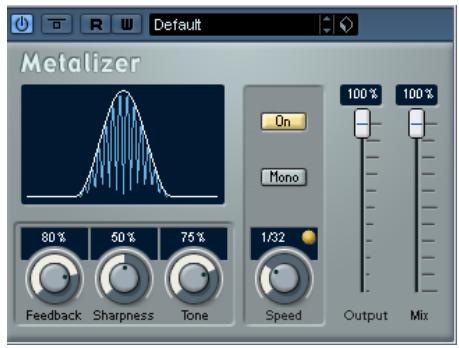
L'effet Metalizer fait passer le signal audio par un filtre à fréquence variable, et dispose de la fonction sync ou modulation temporelle ainsi que d'un réglage de réinjection (Feedback).
| Paramètre | Description |
| Feedback | Plus la valeur de ce paramètre est élevé, plus le son est métallique. |
| Sharpness | Déterminé le caractère de l'effet de filtré. Plus la valeur est élevé, plus la bande de fréquence affectée est étroîte, ce qui donne un effet plus prononcé. |
| Tone | Régle la fréquence du feedback. L'effet de ce paramètre sera plus audible avec des valeurs de Feedback élevées. |
| Bouton On | Active/désactive la modulation du filtré. Lorsque ce sélecteur est sur Off, le Metalizer fonctionne comme un filtre statique. |
| Bouton Mono | La sortie de l'effet Metalizer sera mono si ce bouton est activé. |
| Speed | C'est là que vous précisez la valeur de note de base en cas de synchronisation de l'effet au tempo (1/1 à 1/32, entière, triolé ou pointée). Notez qu'il n'y a pas de modification de la valeur de note pour cet effet.S'il n'y a pas de synchronisation au tempo, la vitesse de modulation peut être réglée sur n'importequelle valeur, à l'aide du potentiamètre Speed. |
| sync activé/désactivé | Le bouton situé au-dessus du potentiamètre Speed active ou désactive (bouton allumé) la synchro au tempo. |
| Output | Régle le niveau de sortie général. |
| Mix | Permet de doser l'équilibre entre signal d'origine et l'effet. Si Metalizer est utilisé comme effet Send, ce paramètre doit être au maximum afin de pouvoir contrôler le dosage avec le réglage du départ. |
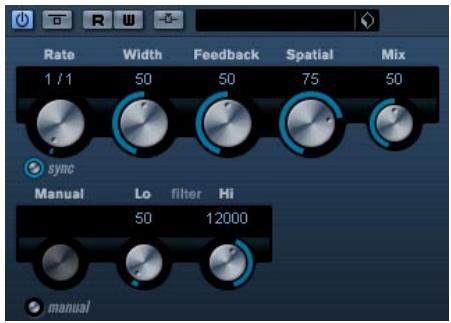
Le plug-in de Phaser produit cet effet de "swoosh" caractéristique, avec en plus un réglage de la stéréo.
Ses paramètres sont les suivants :
| Paramètre | Description |
| sync activé/désactivé | Le bouton Situé sous le potentiamètre Rate active ou dé-sactive (bouton allumé) la synchronisation au tempo. |
| Rate | C'est là que vous précisez la valeur de note de base du balayage en cas de synchronisation au tempo (1/1 à 1/32, entière, triolet ou pointée). S'il n'y a pas de synchronisation au tempo, la vitesse du balayage peut être régée sur n'im-porte qu'elle valeur, à l'aide du potentiamètre Rate. |
| Width | L'ampleur de l'effet de modulation entre les fréquences les plus aiguës et les plus basses. |
| Feedback | Détermine le caractère de l'effet de Phaser. Des réglages élevés produit un effet plus prononcé. |
| Spatial | Sur de l'audio multicanal, Spatial create une impression tri-dimensionnelle en retardant la modulation dans chaque canal. |
| Mix | Permet de doser l'équilibre entre signal d'origine et l'effet. Si le Phaser est utilisé comme effet Send, ce paramètre doit être au maximum afin de pouvoir contrôle le dosage avec le réglage du départ. |
| Manual | Si cette option est activée, le balayage du Phaser sera statique (sans modulation). Mais vous pouvez changer la position du balayage manuellement en tournant ce po-tentiomètre. |
| Filter Lo/Hi | Ces paramètres permettent d'éliminer des fréquences basses ou hautes, respectivement, du signal avec effet. |
| Side-Chain activé/désactivé | Lorsque ce mode est activé, la modulation peut être con-trôlée par un signal assigné à l'entrée Side-Chain. Si le signal side-chain excède le seuil, les répetitions du-delai seront réduites au silence. Si le signal tombe sous le seuil, les répetitions du-delai réapparaitront. Voir le chapi-tre "Effets audio" dans les Fonctions Détailées pour sa-voir comment configurer un routage Side-Chain. |
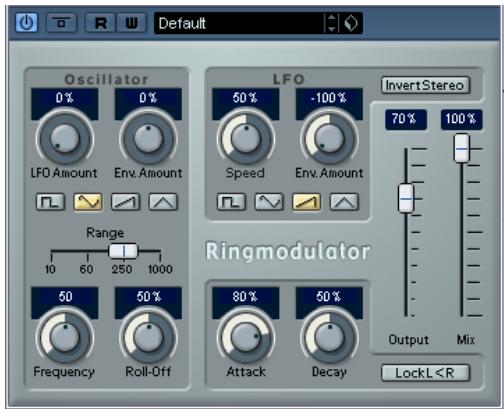
L'effet de modulator en annexe (Ring Modulator) permet de produire des signaux harmoniques complexes, rappelant des sons de cloches. L'effet de Ring Modulator fonctionne en multipliant ensemble deux signaux audio. La sortie "modulée en annexe" contient des fréquences supplémentaires, générées à partir de la somme et de la différence des fréquences des deux signaux d'origine.
L'effet de Ring Modulator dispose d'un oscillateur intégré, dont le signal est multiplié par le signal d'entrée afin de produire l'effet.
| Paramètre | Description |
| Oscillator LFO Amount | Determine dansquelle mesure la fréquence de l'oscillateur est affectée par le LFO. |
| Oscillator Env. Amount | Contrôle dansquelle proportion la fréquence de l'oscillator est affectée par l'enveloppe (qui est déclenchée par le signal d'entree). Les valeurs peuvent être positives ou négatives, la position centrale correspondant à une absence de modulation. À gauche, un fort signal d'entree fera diminuer la hauteur de l'oscillateur ; à droite, la haupteur de l'oscillateur augmentera en présence d'un fort signal d'entree. |
| Oscillator Wave | Permet de sélectionner la forme d'onde de l'oscillateur : carrée, sinus, dent de scie ou triangulaire. |
| Oscillator Range | Determine la gamme de fréquence de l'oscillateur, en Hz. |
| Oscillator Frequency | Règla la fréquence de l'oscillateur entre +/- 2 octaves dans la plage selectionnée. |
| Oscillator Roll-Off | Coupe les fréquences haute dans la forme d'onde de l'oscillateur, afin d'adoucir le son général. Mieux vaut utilisier ce paramètre pour les formes d'ondes riches en harmoniques (par exemple, signal carré ou dent de scie). |
| LFO Speed | Règla la vitesse du LFO. |
| LFO Env. Amount | Déterminé dansquelle proportion la fréquence de l'oscillateur est affectée par l'enveloppe (qui est déclenchée par le signal d'entrée). Les valeurs peuvent être positives ou négatives, la position centrale correspondant à une absence de modulation. À gauche, un fort signal d'entrée fera diminuier la hauteur de l'oscillateur ; à droite, la hauteur de l'oscillateur augmentera en présence d'un fort signal d'entrée. |
| LFO Waveform | Permet de sélectionner la forme d'onde du LFO : carrée, sinus, dont de scie ou triangulaire. |
| Invert Stereo | Inverse la phase de la forme d'onde de l'oscillateur sur le canal droit, ce qui produit une image stéreo plus large de la modulation. |
| Envelope Generator (potentiometres Attack et Decay) | La section Envelope Generator (générateur d'enveloppe) permet de contröller la conversion du signal d'entrée en données d'enveloppe, qui peuvent être utilisées par la suite pour contröller la hauteur de l'oscillateur et la fréquence du LFO. Elle dispose de deux paramétres : Attack déterminé avec qu'elle rapidité le niveau de sortie de l'EG (générateur d'enveloppe) monte en réponse à la montée du signal d'entrée. Les contrôles de Decay déterminent avec qu'elle rapidité le niveau de sortie de l'EG tombe en réponse à la retombée du signal d'entrée. |
| Lock L<R | Lorsque ce sélecteur est activé, les signaux d'entrée L et R sont additionnées et produit le même niveau de sortie d'enveloppe sur les deux canaux d'oscillateur. Lorsqu'il est désactivié, chaque canal dispose de sa propre enveloppe, qui affecte indépendamment les deux canaux de l'oscillateur. |
| Output | Réglage du niveau général. |
| Mix | Permet de doser le mélange entre le son d'origine et sonTraitsé. |
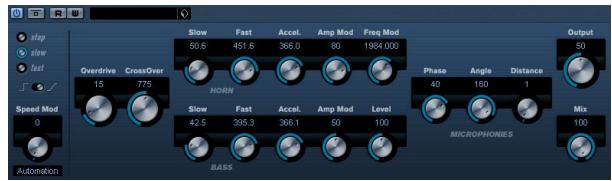
Le plug-in Rotary simule l'effet classique obtenu en faisant passer le son dans un haut-parleur rotatif. Une telle enceinte est équipée de haut-parleurs rotatifs, ce qui permet, en faisant varier la vitesse de rotation des haut-parleurs, d'obtenir un effet de Chorus tournoyant, très utilisé par exemple avec les orgues. L'effet Rotary propose tous les paramètres associés à une "vraie" cabine de ce type.
Ses paramètres sont les suivants :
| Paramètre | Description |
| Speed (Stop/Slow/ Fast | Permet de contrôle la vitesse de rotation du haut- parleur, selon 3 degrès. |
| Mode | Détermine si le changement de vitesse de rotation SLOW/FAST s'effectue par commutation ou progressi- vement. Si le mode Switch est sélectionné, et que le con- trôleur est la molette de Pitch Bend, la vitesse de rotation changera d'un coup de molette vers le haut/le bas. Pour les autres contrôleurs, le point de commutation se situe à la valeur 64. |
| Speed Mod | Réglage de la vitesse de l'effet Rotary de 0 (Stop) à 100 (Rapide). |
| Overdrive | Applique un overdrive, type de distorsion assez doux. |
| Crossover Freq. | Régle la fréquence de transition (200–3000Hz) entre les haut-parleurs de graves et d'aignus. |
| Slow | Réglage fin de la vitesse de rotation lente (SLOW) du ro- tor d'aignus. |
| Accel. | Réglage fin du temps d'accélération du rotor d'aignus. |
| Fast | Réglage fin de la vitesse de rotation rapide (FAST) du ro- tor d'aignus. |
| Amp Mod | Niveau de modulation d'amplitude du haut-parleur rotatif d'aignus. |
| Freq Mod | Niveau de modulation de fréquence du haut-parleur rota- tif d'aignus. |
| Slow | Réglage fin de la vitesse de rotation lente (SLOW) du ro- tor de graves. |
| Fast | Réglage fin de la vitesse de rotation rapide (FAST) du ro- tor de graves. |
| Accel | Réglage fin de la vitesse de rotation rapide (FAST) du ro- tor de graves. |
| Amp Mod. | Régle l'intensité de la modulation d'amplitude. |
| Level | Règle le niveau général des graves. |
| Phase | Permet de régler l'intensité de phasing dans le son du ro-tor d'aignus. |
| Angle | Détermine l'angle simulé entre les microphones. 0 = mono, 180 = un microphone de chaque côté. |
| Distance | Détermine la distance séparant le microphone simulé du haut-parleur (en pôces). |
| Output | Règle le niveau de sortie général. |
| Mix | Dosage entre signal d'origine et signal d'effet. |
Envoi de données MIDI à l'effet rotary
Des données MIDI peuvent être envoyées à l'effet Rotary pour un contrôle en temps réel des valeurs du paramètre Speed.
- Chaque fois que l'effet Rotary est ajouté, comme effet de type Insert (dans une piste Audio ou une voie FX), il devient disponible dans le menu local de Routage de Sortie des pistes MIDI.
Si Rotary est sélectionné dans le menu "Sortie", les données MIDI sont envoyées vers le plug-in depuis la piste sélectionnée.
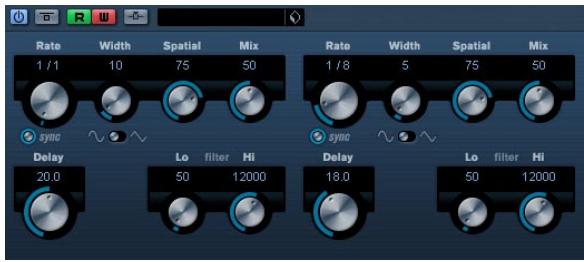
Le plug-in StudioChorus est un effet de chorus à deux étages qui ajoute de courts délais au signal et module la hauteur des signaux retardés afin de produire un effet de "doublage". Les deux étages séparés de modulation du chorus sont totalement indépendants et sont traités en série (en cascade).
Les paramètres de chaque étage sont les suivants :
| Paramètre | Description |
| sync activé/désactivé | Le bouton situé sous le potentiamètre Rate active ou dé-sactive (bouton allumé) la synchronisation au tempo. |
| Rate | C'est là que vous précisez la valeur de note de base du balayage en cas de synchronisation au tempo (1/1 à 1/32, entière, triolet ou pointée). S'il n'y a pas de synchronisation au tempo, la vitesse du balayage peut être régée sur n'im-porte celle valeur, à l'aide du potentiamètre Rate. |
| Width | Déterminé l'ampleur de l'effet de chorus, des réglages élevés produit un effet plus prononcé. |
| Spatial | Ce paramètre définit l'ampleur stérode de l'effet. Tournez-le dans le sens des aiguilles d'une montre pour avoir un effet stérode plus prononcé. |
| Mix | Permet de doser l'équilibre entre signal d'origine et l'efet. Si StudioChorus est utilisé comme effet Send, ce pa-ramètre doit être au maximum afin de pouvoir contrôler le dosage avec le réglage du départ. |
| Delay | Ce paramètre affecte l'étendue des fréquences du ba-layage, en la durée de dél initiale. |
| Shape | Définit la forme d'onde de la modulation, ce qui modifie le caractère de l'effet du Chorus. Les formes d'onde Sinus et Triangle sont disponibles. |
| Filter Lo/Hi | Ces paramètres permettent d'éliminer des fréquences basses ou hautes, respectivement, du signal avec effet. |
| Side-Chain activé/désactivé | Lorsque ce mode est activé, la modulation peut être con-trollée par un signal assigné à l'entrée Side-Chain. Si le signal side-chain excède le seuil, les répétitions du décali seront réduites au silence. Si le signal tombe sous le seuil, les répétitions du décali réapparaitront. Voir le chapi-tré "Effets audio" dans les Fonctions Détailleées pour sa-voir comment configurer un routage Side-Chain. |
Transformer
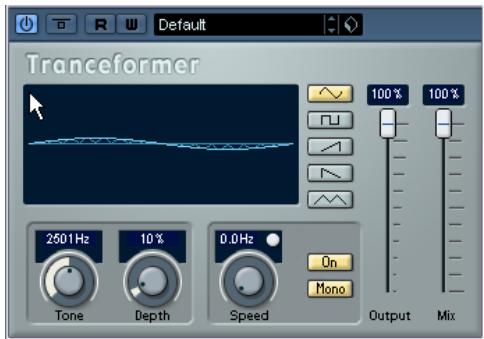
Transformer est un effet de modulateur en anneau, permettant de modifier l'amplitude d'un signal par un autre, ce qui crée des phénomènes complexes de distorsion du spectre harmonique. Ici, c'est un oscillateur à fréquence variable qui module l'amplitude du signal d'entrée. Vous pouvez utiliser un second oscillateur pour modifier la fréquence du premier, synchronisé au tempo du morceau si vous le souhaitez.
| Paramètre | Description |
| Boutons de Forme d'onde | Permet deCHOISIR la forme d'onde du signal de modulation. |
| Tone | Permet de définir la fréquence (hauteur) de l'oscillateur utilisé pour la modulation (1 à 5000 Hz). |
| Depth | Définit l'intensité de la modulation de la hauteur. |
| Speed | C'est là que vous précisez la valeur de note de base en cas de synchronisation de l'effet au tempo (1/1 à 1/32, entière, triolé ou pointée). Notez qu'il n'y a pas de modification de la valeur de note pour cet effet.S'il n'y a pas de synchronisation au tempo, la vitesse de modulation peut être réglée sur n'importe que celle valeur, à l'aide du potentiamètre Speed. |
| sync activé/désactivé | Le bouton situé au-dessus du potentiamètre Speed ac- tive ou désactive (bouton allumé) la synchro au tempo. |
| Bouton On | Permet d'activer/désactiver la modulation de la hauteur. |
| Bouton Mono | Permet deCHOISIR si la sortie de l'effet sera stéréo ou mono. |
| Output | Régle le niveau de sortie de l'effet. |
| Mix | Définit l'équilibre entre le signal d'origine et l'effet. |
Notez qu'en cliquant et en faisant glisser dans l'affichage, vous pouvez régler les paramètres Tone et Depth en même temps!
Tremolo
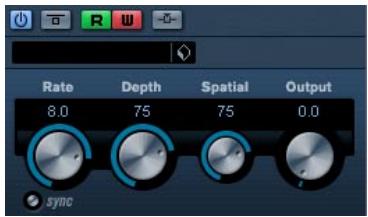
Le Trémolo produit une modulation de l'amplitude (volume).
Ses paramètres sont les suivants :
| Paramètre | Description |
| sync activé/désactivé | Le bouton situé sous le potentiamètre Rate active ou dé-sactive (bouton allumé) la synchronisation au tempo. |
| Rate | C'est là que vous précisez la valeur de note de base en cas de synchronisation de l'effet au tempo (1/1 à 1/32, entière, triolet ou pointée). S'il n'y a pas de synchronisa-tion au tempo, la vitesse de modulation peut être régèle sur n'importe qu'elle valeur, à l'aide du potentiamètre Rate. |
| Depth | Permet de régler l'intensité de la modulation d'amplitude. |
| Spatial | Ajoutera un effet stéréo à la modulation. |
| Output | Règle le niveau de sortie. |
| Side-Chain activé/désactivé | Lorsque ce mode est activé, la modulation peut être con-trôlee par un signal assigné à l'entrée Side-Chain. Si le signal side-chain excède le seuil, les répétitions du début seront réduites au silence. Si le signal tombe sous le seuil, les répétitions du début réapparaîtront. Voir le chapi- tre "Effets audio" dans les Fonctions Détailées pour sa- voir comment configurer un routage Side-Chain. |
Vibrato
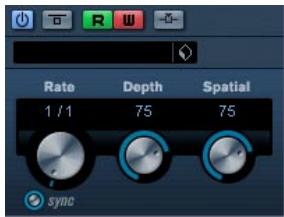
Le plug-in Vibrato produit une modulation de hauteur.
| Paramètre | Description |
| sync activé/désactivé | Le bouton situé sous le potentiamètre Rate active ou dé-sactive (bouton allumé) la synchronisation au tempo. |
| Rate | C'est là que vous précisez la valeur de note de base en cas de synchronisation de l'effet au tempo (1/1 à 1/32, entière, triolé ou pointée). Si l'n'y a pas de synchronisation au tempo, la vitesse de modulation peut être régée sur n'importe qu'elle valeur, à l'aide du potentiamètre Rate. |
| Depth | Permet de régler l'intensité de la modulation de hauteur. |
| Spatial | Ajoutera un effet stéreo à la modulation. |
| Side-Chain activé/désactivé | Lorsque ce mode est activé, la modulation peut être contrôlelée par un signal assigné à l'entrée Side-Chain. Si le signal side-chain excède le seuil, les répetITIONS du début seront réduites au silence. Si le signal tombe sous le seuil, les répetITIONS du début réapparaitront. Voir le chapiTre "Effets audio" dans les Fonctions Détailées pour savoir comment configurer un routage Side-Chain. |
Autres plug-ins
Cette section regroupe les descriptions des plug-ins de la catégorie "Others" (Divers).
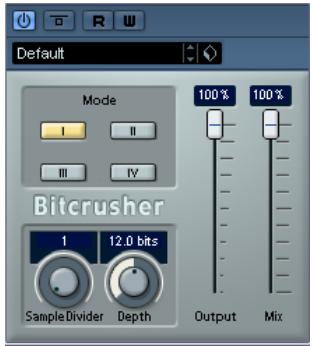
Si vous aimez le "lo-fi" (le terme français équivalent serait "basse fidélité"), l'effet BitCrusher est pour vous ! Il permet de réduire brutalement (par décimation et élimination des derniers bits) la résolution numérique du signal audio entrant, ce qui donne un son plein de bruit de fond et de distorsion. Vous pouvez ainsi faire sonner un signal audio original en 24 bits comme s'il était en 8, voire 4 bits, ou même le rendre complètement confus et méconnaissable. Ses paramètres sont les suivants :
| Paramètre | Description |
| Mode | Permet de sélectionner l'un des quatre modes de fonctionnement de l'effet BitCrusher. Chaque mode donne un résultat sonore différent : les modes I et III sont plus radicaux et bruyants, tandis que les modes II et IV sont plus subtils. |
| Sample Divider | Permet de régler la valeur de décimation des échantillons audio. Pour la valeur maximale (65), praticement toutes les informations décrivant le signal audio d'origine seront éliminées, ce qui transforme le signal en un bruit praticement méconnaisable. |
| Depth | Permet deCHOISIR LA RÉSOLUTION NUMérique désirée, exprimiée en bits. Une valeur de 24 procure la meilleure qualité audio, tandis qu'une valeur de 1 donne le résultat le plus bruyant. |
| Output | Permet de régler le niveau de sortie du BitCrusher. Faire glisser le curseur vers le haut pour augmenter le niveau. |
| Mix | Permet de doser l'équilibre entre signal d'origine et l'effet. Si Bitcrusher est utilisé comme effet Send, ce paramètre doit être au maximum afin de pouvoir contrôler le dosage avec le réglage du départ. |
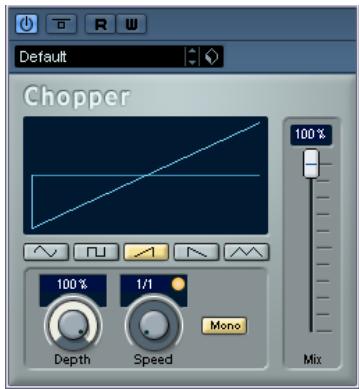
Chopper est une combinaison d'effet de Tremolo et d'Autopan. Il utilise différentes formes d'ondes afin de moduler le niveau du signal (Tremolo) et sa position dans l'image stéréo (panoramique automatique gauche-droite). Les paramètres de modulation peuvent être régés manuellement ou synchronisés au tempo. Ses paramètres sont les suivants :
| Paramètre | Description |
| Boutons de Forme d'onde | Permet deCHOISIR la forme d'onde du signal de modulation. |
| Depth | Définit l'intensité de la modulation de l'effet Chopper. Peut aussi être régèle en cliquant dans l'affichage graphique. |
| Speed | C'est là que vous précisez la valeur de note de base en cas de synchronisation de l'effet au tempo (1/1 à 1/32, entière, triolé ou pointée). Notez qu'il n'y a pas de modification de la valeur de note pour cet effet.S'il n'y a pas de synchronisation au tempo, la vitesse de modulation peut être régisée sur n'importe que celle valeur, à l'aide du potentiamètre Speed. |
| sync activé/désactivé | Le bouton situé au-dessus du potentiamètre Speed ac- tive ou désactive (bouton allumé) la synchro au tempo. |
| Bouton Stereo/Mono | Déterminé si le Chopper fonctionne comme un effet d'autopanner (bouton régèle sur "Stereo") ou de trémolo (bouton régèle sur "Mono"). |
| Mix | Permet de doser l'équilibre entre signal d'origine et l'efet. Si Chopper est utilisé comme effet Send, ce paramètre doit être au maximum. |
Octaver
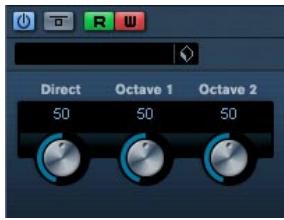
Ce plug-in peut générer deux voix supplémentaires qui suivent la hauteur du signal d'entrée, respectivement à une et deux octaves plus bas que la hauteur d'origine. L'Octaver convient davantage aux signaux monophoniques. Ses paramètres sont les suivants :
| Paramètre | Description |
| Direct | Régle le mélange du signal d'origine et de la ou des voix généraee(s). Une valeur de 0 signifie que seul le signal généraé et transposé sera audible. Plus vous augmentez cette valeur, plus le signal d'origine sera audible. |
| Octave 1 | Régle le niveau du signal généraé une octave plus bas que la hauteur d'origine. Une valeur de 0 signifie que la voix sera muette. |
| Octave 2 | Régle le niveau du signal généraé deux octaves plus bas que la hauteur d'origine. Une valeur de 0 signifie que la voix sera muette. |
Tuner
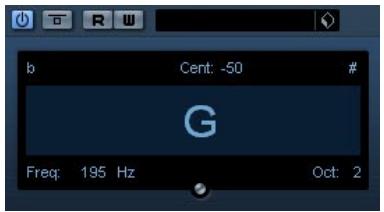
Il s'agit d'un accordeur de guitare. Il suffit de brancher une guitare ou un autre instrument sur une entrée audio et de sélectionner le Tuner comme effet d'insert (veillez à désactiver tout autre effet modifiant la hauteur comme le chorus ou le vibrato). Une fois que l'instrument est branché, procédez comme ceci :
Jouer une note. La note est indiquée au milieu de l'afficheur. De plus, la fréquence en Hz est mentionnée en bas à gauche et l'octave en bas à droite. Si la note est fausse (ex. si vous désirez accorder la corde de Mi et que la note jouée est indiquée comme étant un Fa#, vous devez accorder cette corde jusqu'à atteindre la note correcte dans l'affichage). - Les deux flèches indiquent tout écart de hauteur par leur position. Si la hauteur est trop BASSE, elles seront positionnées dans la moitié gauche de l'afficheur, si elle est trop haute, elles seront positionnées dans la moitié droite. L'écart est aussi indiqué (en Centièmes) en haut de l'afficheur. - Accordez l'instrument afin que les deux flèches soient au milieu.
Répétez la même procédure pour chaque corde.
Plug-ins de restauration
Cette section regroupe les descriptions des plug-ins de la catégorie "Restauration".
Grungelizer
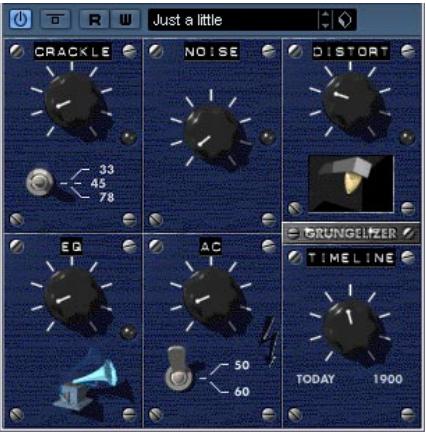
Le Grungelizer ajoute du bruit de fond et des craquements d'électricité statique à vos enregistrements : un peu comme lorsqu'on écoute une radio avec de mauvaises conditions de réception, ou un disque vinyle usé et rayé. Les paramètres disponibles sont les suivants :
| Paramètre | Description |
| Crackle | Ce paramètre permet d'ajouter des craquements, afin de recréer le son d'unieux disque vinyle. Plus le potentio-mètre est tourné vers la droite, plus on entend de craque-ments. |
| Sénéctor RPM | Afin d'imiter le son d'un disque vinyle, ce sélecteur per-met de désirir la vitesse de rotation du disque (33/45/78 tours par minute). |
| Noise | Ce potentiomètre permet de régler la dose de bruit d'électricité statique ajoutée au signal. |
| Distort | Sert à ajouter de la distorsion. |
| EQ | Tournier ce potentiomètre permet de couper les basses fréquences, ce qui donne un son plus creux, plus lo-fi. |
| AC | Pour imiter un bourdonnement grave et constant, caric-teristique d'une tension secteur mal filtrée. |
| Sénéctor de Fréquence | Permet de régler la fréquence du courant secteur (50 ou 60Hz) et donc la hauteur du son émis. |
| Timeline | Ce potentiomètre permet de doser l'effet général. Plus il est tourné vers la droite (1900), plus l'effet est audible. |
Plug-ins de réverbération
Cette section regroupe les descriptions des plug-ins de la catégorie "Reverb".
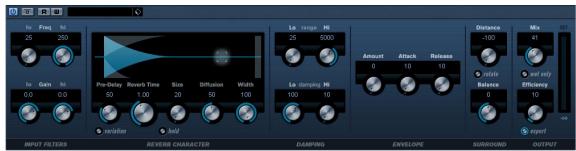
RoomWorks est un plug-in de réverbération totalement programmable permettant de créer des ambiances de lieux très réaliste ainsi que des effets de réverbération en stéréo et dans tous les formats surround. Le degré de puissance de calcul employé est réglable afin de s'adapter aux exigences du système. Que vous souhaitiez broker des réflexions courtes ou une réverbération caverneuse, ce plug-in vous fournira toute une réverbération de qualité. RoomWorks dispose des paramètres suivants :
| Paramètre | Description |
| Low Freq | Fréquence à laquelle le filtre shelving grave entre an action. |
| High Freq | Fréquence à laquelle le filtre shelving aigu entre en action. Les deux filtres, aigu et grave, égalent le signal d'entrée avant son traitement par la réverb. |
| Low Gain | La valeur de l'augmentation ou de la réduction pour le filtre shelving grave. |
| High Gain | La valeur de l'augmentation ou de la réduction pour le filtre shelving aigu. |
| Pre-Delay | Durée avant le début de la réverb. Ce qui permet de simulier des espaces plus grands en augmentant le temps que mettent les premières réflexions pour atteindre l'auditeur. |
| Reverb Time | Temps de réverb en milliseconds. |
| Size | Modifie les temps de retard des premières réflexions afin de simuler des espaces plus grands ou plus petits. |
| Diffusion | Affecte le caractère de la queue de réverb. Une diffusion élevée est plus douce alors qu'une diffusion moindre peut être plus claire. Simule les changements de types de surfaces dans unepiece (des briques ou des tentures par exemple). |
| Width | Contrôle la largeur de l'image stéro. Avec 100%, vous obtenez une réverb stéroto tale. Avec 0%, la réverb sera mono. |
| Paramètre | Description |
| Variation | Presser ce bouton généra une nouvelle version du même programme de réverb mais employant des motifs de réflexion différents. C'est utile lorsque certains sons provoquent des résonances bizarre ou donnant des résultats indesirables. Créer une nouvelle variation résout le plus souvent ce genre de problèmes. Il y a 1000 variations possibles. |
| Hold | Appuyer sur ce bouton gèle le buffer de réverb sur une boucle infinie (cercle jaune autour du bouton). Vous pouvez creator des sons de nappes intéressants grâce à cette fonction. |
| Low Range | Déterminé la fréquence au-dessous de laquelle se produit une atténuation des fréquences graves. |
| High Range | Déterminé la fréquence au-dessus de laquelle se produit une atténuation des fréquences aiguées. |
| Low Damping | Valeur de l'atténuation appliquée aux fréquences basses. À 100%, il n'y a aucune atténuation. Des valeurs inférieures à 100% augmentent l'atténuation, ce qui réduit les fréquences basses dans le temps. Des valeurs supérieures à 100% auront l'effect contraire. |
| High Damping | Affecte la durée de Decay des fréquences aiguées. La réverb d'une pièce normale décroît plus vite dans les fréquences aigués et graves que dans les medium. Réduire le pourcentage d'atténuation (damping) provoquera une décroissance plus rapide des fréquences élevées. Un pourcentage de Damping au-delà de 100% provoquera une décroissance plus lente des fréquences élevées par rapport aux medium. |
| Amount | Déterminé l'influence qu'auront les contrôleires Envelope Attack et Release sur la réverb elle-même. Des valeurs faibles auront un effet plus subtile alors que valeurs élevées auront un effet plus marqué. |
| Attack | Les réglages d'enveloppe dans RoomWorks contrôleient comment la réverb suivra les nuances du signal d'entrée à la manière d'un Noise Gate ou d'un Downward Expan-der. L'attaque déterminé les temps, en millisecondces, que met la réverb pour atteindre le plein volume après une crête de signal. C'est similaire à un Predelay mais ici la réverb monte progressivement au lieu de démarrer d'un seul coup. |
| Release | Release (ou relâchement) déterminé la durée pendant laquelle la réverb est encore audible après une crête de signal avant d'être coupée, c'est similaire au temps de Release d'une porte. |
| Mix | Déterminé le dosage du signal sec (non traité) et de si-gnalTraitsi. Si vous utilisez RoomWorks inséré dans une voie FX, il sera préféable de régler ce paramètre sur 100% ou d'utiliser le bouton Send. |
| Wet only | Ce bouton annule le paramètre Mix, et regle l'effet sur 100% de signalTraitsé ou affecté. Ce bouton doit normalement être enforcé lorsque RoomWorks est utilisé comme un effet Send inséré dans une voie FX ou de groupe. |
| Distance | Le contrôle de position n'est valable que pour les config-gurations Surround. Grâce à ce paramètre vous pouvez contrôler la position d'écoute virtuelle dans la piece. Des valeurs de position positives placent l'auditeur plus vers l'avant de la piece et des valeurs négatives le place plus vers l'arrête de la piece. |
| Rotate | Si ce paramètre est activé, la perspective de la piece est décalée de 90°. |
| Balance | La Balance contrôle les niveaux relatifs entre les haut-parleurs avant et arrière. Des valeurs positives favorisent les haut-parleurs avant et des valeurs négatives favorisent les haut-parleurs arrière. Notez que si l'options Ro-tate est activée, ces relations seront décalées de 90°. |
| Efficiency | Ce contrôle particulier déterminé la quantité de puis-sance de calcul utilisée par RoomWorks. Plus le pour-centage d'éfficacité est bas, plus les ressources de l'unité centrale seront utilisées. Ce qui donne une meilleure qualité de réverb que des pourcentages élevés. Des effets intéressants peuvent être créés avec des ré-glages d'Efficiency élevés (>90%). Faites des essais. |
| Export | Ce bouton déterminé si pendant une exportation audio RoomWorks utilisera la puissance de calcul maximum pour donner la meilleur qualité de réverb ou pas. Vous pouze préférer garder un réglage d'éfficacité plus élevé pour有關 un effet particulier pendant l'exportation. Si vous désírez有關 la meilleur qualité de réverb pendant l'exportation vérifie que cette option est validée (cercle jaune autour du bouton). |
⇒ Cubase uniquement : Notez que les options de la section Surround à droite du panneau RoomWorks ne sont disponibles que lorsque le plug-in est utilisé comme effet d'insert dans une piste configurée en Surround.
Roomworks se
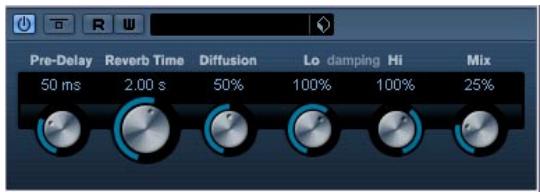
RoomWorks SE est une version "allégée" du plug-in RoomWorks. Ce plug-in fournit une réverbération de grande qualité, mais dispose d'un peu moins de paramètres et s'avère moins gourmand en puissance de calcul que la version complète. RoomWorks SE dispose des paramètres suivants :
| Paramètre | Description |
| Pre-Delay | Durée avant l'entrée en action de la réverb. Permet de si-mulier des espaces plus grands en augmentant le temps que mettent les premières réflexions pour atteindre l'auditeur. |
| Reverb Time | Temps de réverb en secondes. |
| Diffusion | Affecte le caractètre de la queue de réverb. Une diffusion élevée est plus douce alors qu'une diffusion moindre peut être plus claire. Simule les changements de types de surfaces dans une piece (des briques ou des tentures par exemple). |
| High Damping Amount | Affecte la durée de Decay des fréquences aiguées. La ré-verb d'unepiece normaledécroitplus vite dans les fré-quences aiguées et graves que dans les medium. Réduire le pourcentage d'atténuation (damping) provoquera une décroissance plus rapide des fréquences élevées. Un pourcentage de Damping au-delàde 100% provoquera une décroissance plus lente des fréquences élevées par rapport aux medium. |
| Low Damping Amount | Valeur de l'attenuation appliquée aux fréquences basses. À 100%, il n'y a aucune atténuation. Des valeurs inférieu-res à 100% augmentent l'attenuation, ce qui réduit les fréquences basses dans le temps. Des valeurs supérieu-res à 100% auront l'effect contraire. |
| Mix | Permet de doser l'équilibre entre signal d'origine et l'efet. Si RoomWorks SE est inséré dans une voie FX, ce paramètre doit être au maximum (100%) ou utilisez le bouton Send. |
Plug-ins de spatialisation
Cette section regroupe les descriptions des plug-ins de la catégorie "Spatial".
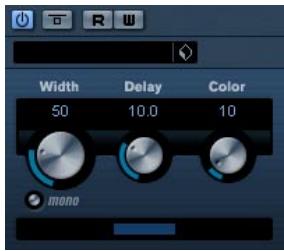
Cet effet transformera un signal mono en un signal "pseudo-stéréo". Pour fonctionner, ce plug-in doit être inséré dans une piste stéréo rejouant un: fichier mono.
Ses paramètres sont les suivants :
| Paramètre | Description |
| Width | Contrôle la largeur ou la profondeur de l'image stéreo. Tourneze-le dans le sens des aiguilles d'une montre pour avoir un effet stéreo plus prononcé. |
| Delay | Ce paramètre augmente la différence entre les canaux gauche et droit afin d'augmenter l'effect stéreo. |
| Color | Ce paramètre génére aussi une différence entre les canaux gauche et droit afin d'augmenter l'effect stéreo. |
| Mono | Commute la sortie sur mono, afin de vérifier la présence d'une eventuelle coloration indésirable du son, qui peut parfois se produit lorsque l'on cree une image stéreo artificielle. |
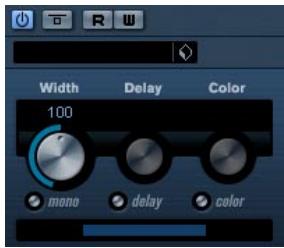
Ce plug-in élargit la stéréo d'un matériel audio (stéréo). Il ne peut pas être utilisé avec des fichiers mono.
Ses paramètres sont les suivants :
| Paramètre | Description |
| Width | Contrôle la largeur ou la profondeur de l'image stéreo. Tournez-le dans le sens des aiguilles d'une montre pour avoir un effet stéreo plus prononcé. |
| Delay | Ce paramètre augmente la différence entre les canaux gauche et droit afin d'augmenter l'effect stéreo. |
| Color | Ce paramètre génére aussi une différence entre les canaux gauche et droit afin d'augmenter l'effect stéreo. |
| Mono | Commute la sortie sur mono, afin de vérifier la présence d'une eventuelle coloration indésirable du son, qui peut parfois se produit lorsque l'on cree une image stéreo ar-ficiclle. |
Cette section regroupe les descriptions des plug-ins de la catégorie "Surround".
MIX6TO2 (cubase unicité)
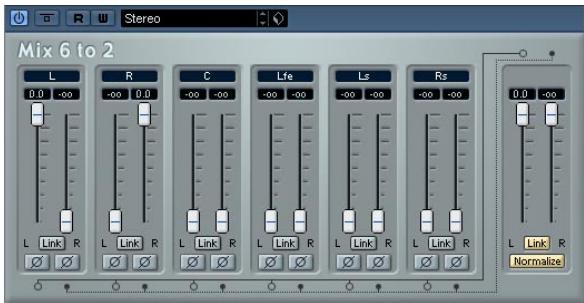
L'effet Mix6To2 permet de contrôler les niveaux d'un maximum de 6 canaux Surround, et de les réduire en un signal stéréo. Le menu local contient un certain nombre de pré-réglages, correspondant à quelques formats Surround. Le Mix6To2 permet de réduire rapidement en stéréo votre mixage Surround, quel qu'en soit le format, en y incluant des signaux issus des canaux Surround.
- Notez bien que Mix6To2 n'a pas pour but de simuler un mixage Surround ou d'ajouter des effets psycho-acoustiques dans le mixage final : il s'agit uniquement d'un mélangeur. Notez également que Mix6To2 doit être placé dans une des cases d'insert post-fader du bus de sortie.
Chacune des voies Surround dispose des paramètres suivants :
- Deux faders de niveau, permettant de doser les niveaux des signaux issus du bus Surround envoyés aux côtés gauche et droit du bus Master.
- Un bouton Lier, permettant de coupler les faders de niveau.
- Deux boutons Inverser, permettant d'inverser la phase des canaux gauche et droit des signaux issus du bus Surround.
Le bus Master dispose des paramètres suivants :
- Un bouton Lier, permettant de coupler les deux faders Master.
- Un bouton Normaliser, permettant (s'il est activé) de normaliser les niveaux de la sortie mixée; c'est-à-dire que le niveau de sortie sera automatiquement réglé afin que le signal le plus fort soit à son niveau maximum sans écrêtage.
Cette section regroupe les descriptions des plug-ins de la catégorie "Tools".
Multiscope (cubase uniqueness)
Le MultiScope peut servir à visualiser la forme d'onde, la linéarité de la phase ou le spectre de fréquence d'un signal. Il possède trois modes différents :
Oscilloscope (Ampl.) Correlateur de phase (Scope) - Analyseur de spectre de fréquence (Freq.)
Mode ampl (oscilloscope)
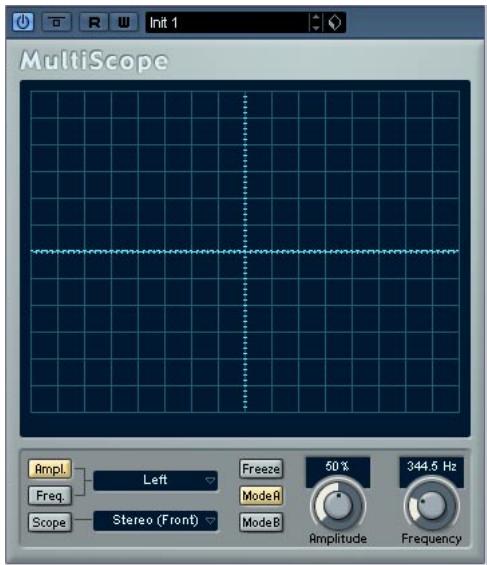
- Pour visualiser la forme d'onde d'un signal, ouvrez le panneau de contrôle MultiScope et assurez-vous que le bouton "Ampl." en bas à gauche est allumé.
- Si le signal source est stéréo, vous pouvez à présent sélectionner le canal gauche ou droit en visualisation, ou Stéréo si vous désirez voir apparaître les deux canaux dans la fenêtre. S'il s'agit d'un signal Mono, ces réglages n'ont pas d'importance.
- Si le MultiScope est employé avec une piste multicanal ou un bus de sortie, vous pouvez sélectionner
- Vous pouvez à présent ajuster le potentiomè omètre Frequency pour sélectionner la bande de fréquence visualisée.
- Le bouton "Freeze" permet de geler l'affichage dans les trois modes Scope.
Cliquez à nouveau dessus pour sortir du mode Freeze.
Mode corrélateur de phase
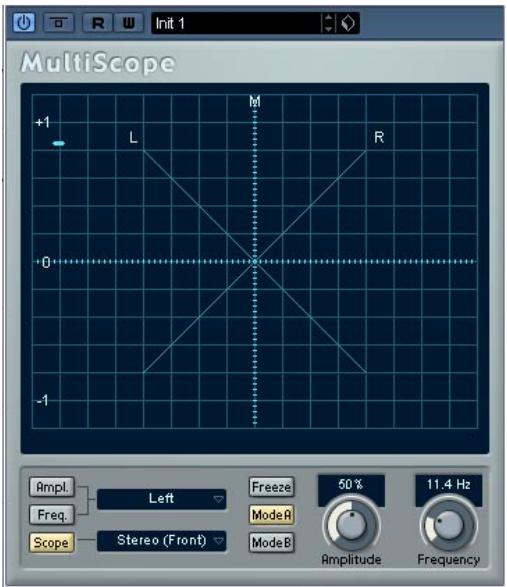
Pour sélectionner le Corrélateur de Phase, cliquez sur le bouton "Scope" de façon à ce qu'il s'allume. Le Corrélateur de Phase indique les relations de phase et d'amplitude existant entre les deux canaux d'un signal stéreo, de la façon suivante :
Pour les paires stéréo, les indications sont les suivantes :
- Une ligne verticale indique un signal parfaitement monophonique (autrement dit, les canaux gauche et droit sont rigoureusement identiques).
- Une ligne horizontalement indique que les deux canaux sont identiques, mais en opposition de phase.
- ême (un des canaux coupés), le corrélateur de phase indique une ligne droite inclinée de vers l'autre côté.
- Un cercle parfait indique la présence d'un signal sinusoidal sur l'un des canaux et le même signal, décalé de, sur l'autre canal.
- De façon générale, plus les formes sont minces, plus il y a de graves dans le signal, et plus elles sont diffuses, plus il y a d'aigus dans le signal.
Si le MultiScope est employé avec un canal Surround en mode Scope, le menu local à droite du bouton Scope détermine le résultat :
- Si "Stereo (Front)" est sélectionné, l'affichage indique la relation de phase et d'amplitude entre les canaux stéréo avant.
- Si "Surround" est sélectionné, l'affichage indique la répartition d'énergie dans le champ Surround.
Analyseur de spectre
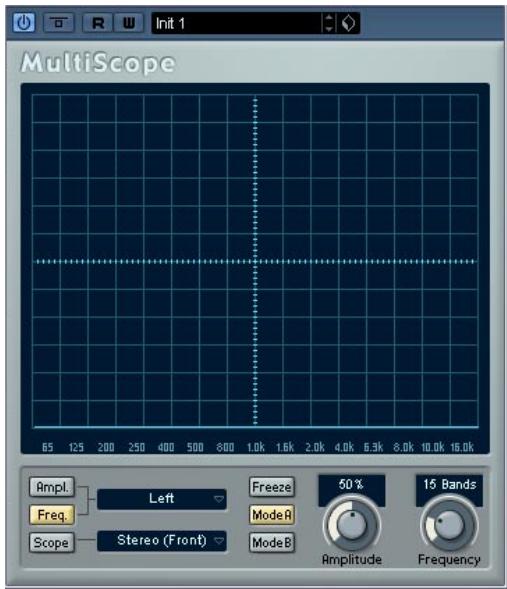
- Cliquez sur le bouton "Freq" de façon à ce qu'il s'allume en jaune.
Le Scope se trouve à présent en mode analyseur de spectre, et fait apparaître chaque bande de fréquence sous forme d'une barre verticale - fréquences graves à gauche et fréquences aigues à droite - dont la hauteur indique le niveau. On obtient ainsi une visualisation globale des amplitudes relatives des différentes bandes de fréquence.
- Si le signal source est stéréo, vous pouvez à partir sélectionner le canal gauche ou droit en visualisation, ou Stereo si vous désirez voir apparaître les deux canaux dans la fenêtre. S'il s'agit d'un signal Mono, ces réglages n'ont pas d'importance.
- Si le MultiScope est employé avec une piste multi-canal ou un bus de sortie, vous pouvez sélectionner un des canaux de haut-parleur pour les visualiser, ou Tous les Canaux pour les voir tous à la fois.
- Ajustez le potentiomètre Amplitude pour augmenter/diminuer l'échelle verticale de représentation des bandes.
- En ajustant le potentiomètre Frequency, vous pouvez diviser le spectre audible en 8, 15 ou 31 bandes. En sélectionnant "Spectrum", vous faites apparaitre une visualisation de haute résolution.
- Utilisez les boutons Mode A et Mode B pour passer d'un mode de visualisation à l'autre.
Le Mode A est plus détaillé graphiquement, affichant une barre bleue pleine pour représenter l'amplitude de chaque bande. Le Mode B est moins détaillé, il affiche une ligne bleue continue représentant les niveaux de crêtes de chaque bande. Ces modes de visualisation n'ont aucun effet si vous avez sélectionné "Spectrum" avec le potentiomètre Frequency.
SMPTEGenerator (cubase uniqueness)
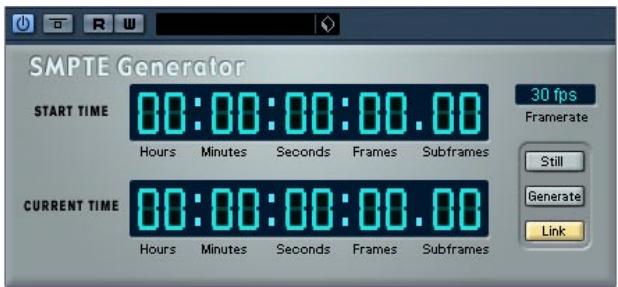
Ce plug-in n'est pas un périphérique d'effet : il génère du temps code au format SMPTE, qu'il envoie à une sortie audio. Vous pouvez ainsi synchroniser d'autres appareils à Cubase (à condition que ces derniers puissent se synchroniser directement à un SMPTE entrant). Ce plug-in s'avérera très pratique si vous n'avez pas accès à un convertisseur MTC/timecode.
Les éléments et paramètres suivants sont disponibles :
- Bouton Still Si vous activez ce bouton, le périhérique génère du timecode au format SMPTE en mode d'arrêt à la position actuelle du curseur.
- Bouton Générer
Activez ce bouton pour lancer la génération de code SMPTE.
- Bouton Link (Lier)
Ce bouton permet de synchroniser la sortie timecode à la position temporelle de la palette Transport de Cubase.
Lorsque Generate et Link sont tous deux actifs, la sortie du code correspondra exactement à la position de la tête de lecture dans Cubase. Activer le bouton Generate alors que Link est désactivé (voir ci-dessous) permet d'envoyer du code SMPTE en mode "free run" ("roule libre"), ce qui signifie que ce signal de code sera émis en permanence, indépendamment du statut des transports dans Cubase. C'est ce mode qu'il convient de choisir si vous désirez "coucher" un code SMPTE sur une bande.
- Heure de départ
Permet de déterminer à partir de chaque valeur temporelle le générateur de code SMPTE démarrera, lorsqu’il est activé en mode "free run" (bouton Link désactivé). Pour modifier le point de départ, il suffit de cliquer sur un chiffre et de déplacer la souris vers le haut ou vers le bas.
- Heure actuelle
Lorsque le bouton Link est activé, ce champ indique la position actuelle dans Cubase. Si Link est désactivé, ce champ indique la valeur actuelle générée par le généateur SMPTE en mode "free run". Il est impossible de modifier cette valeur manuellement.
- Fréquence d'image
Par défaut, cette valeur est identique à celle régée lors de la configuration du Projet. Si vous désirez générer un code à une autre fréquence d'image que celle en vigueur dans le Projet (par exemple, pour "timecoder" une bande), vous pouvez sélectionner un autre format dans le menu local (à condition que "Link" soit désactivé).
Notez toutefois que pour que l'autre appareil se synchronise correctement avec Cubase, la fréquence d'image doit être identique dans la fenêtre Configuration du Projekt, le générateur SMPTE et l'appareil synchronisé via ce code.
Exemple - synchronisation d'un appareil à cubase
Procédez comme ceci :
- Reliez le Générateur SMPTE comme effet d'insertion sur une voie audio, puis assignez la sortie de cette voie à une sortie séparée.
Vérifie qu'aucun autre effet, de type insertion ou départ, n'est utilisé sur cette voie de code. S'il est activé, mists vaut également mesure l'égaliser hors service.
- Reliez la sortie correspondante du hardware audio à l'entrée timecode de l'appareil que vous désirez synchroniser à Cubase.
Procédez à tous les réglages nécessaires au niveau de l'autre appareil, de façon à ce qu'il se synchronise correctement au timecode entrant.
- Ajustez si nécessaire le niveau du, soit dans Cubase, soit sur l'appareil récepteur.
Pour tester le niveau, activez le générateur SMPTE en mode "free run".
- Assurez-vous que la fréquence d'images au niveau de l'appareil récepteur correspond bien à cette régée dans le Générateur SMPTE de Cubase.
- Activez le bouton Link.
Le Générateur SMPTE génère à partir de la sortie un timecode correspondant à la position indiquée dans la Palette Transport de Cubase.
- Appuyez sur le bouton Lecture sur la palette Transport de Cubase.
L'autre appareil est à présent synchronisé et suit toutes les positions et évolutions de Cubase commandées depuis les fonctions de transport.
Décalage d'affichage
Si vous pouvez entrer un décalage (offset), cliquez dans l'affichage et glissez en haut ou en bas pour changer les valeurs. Cela introduit un décalage d'affichage - la position du curseur ne sera pas changée. En mode Generate cela décale le temps initial (Start Time), en mode Link cela décale le timecode généré.
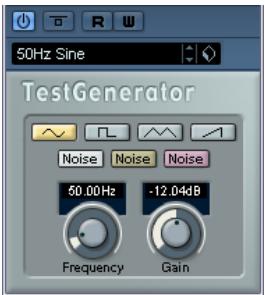
Cet utilisation peut permettre de générer un signal audio, pouvant être enregistré sous la forme d'un fichier audio, qui pourrait servir à de nombreux usages :
- Pour tester les caractéristiques d'un équipement audio.
- Pour effectuer diverses mesures, dont le calibrage des magnétos à bande.
- Comme signal de test des méthodes de traitement.
- Dans un but pédagogique.
Le TestGenerator est basé sur un générateur de forme d'onde pouvant générer un certain nombre de formes d'onde telles que sinus et dent de scie ainsi que divers types de bruit. De plus, vous pouvez également régler la fréquence et l'amplitude du signal généré.
Dès que vous ajoutez le TestGenerator comme effet dans une piste audio et que vous l'activez, un signal généré.
Vous pouvez ensuite activer l'enregistrement, comme d'habitude afin d'enregistrer un fichier audio correspondant aux caractéristiques du signal :
| Paramètre | Description |
| Formes d'onde | En cliquant sur ces boutons, vousCHOISISSÉZ la forme d'onde de base du signal géné.Réserves avec lechoixentre quatre formes d'onde: Sinus,Carree, Dente de Scie et Triangle, ou trois types de bruit (bruit blanc, brun et rose- de gauche à droite). |
| Frequency | Contrôle la fréquence du signal géné,Référente 1 Hz à20000 Hz. |
| Gain | Contrôle l'amplitude du signal. Plus la valeur est élevée(jusqu'à 0 dB) plus le signal sera fort. |
Les Instruments VST fournis
Ce chapitre contient des descriptions des instruments VST fournis et de leurs paramètres.
La plupart des instruments VST inclus sont compatibles avec VST3. Cela est indiqué par un symbole avant du nom (pour plus d'informations, voir la section "À propos de VST 3" dans le chapitre "Effets audio" des Fonctions Détailleées).
Prologue
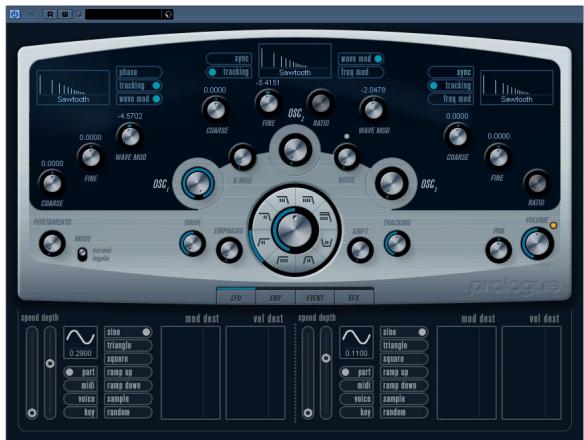
Prologue est un synthétiseur basé sur la synthèse soustractive, la méthode employée dans les synthétiseurs analogiques classiques. Ces caractéristiques de base sont les suivantes :
- Filtre Multimode Passe-bas et passe-haut à pente variable, plus modes de filtrage passe-bande et à flans raides (notch) – voir “À propos des types de filtré” à la page 49.
- Trois oscillateurs, chacun ayant 4 formes d'onde standard plus un assortment de formes d'onde spéciales. Voir "Sélection des formes d'onde" à la page 45.
- Modulation de fréquence.
Voir "À propos de la modulation de fréquence" à la page 48.
Modulation en anneau. Voir "Modulation en anneau" à la page 48. - Effets intégrés.
Voir "La page Effets (EFX)" à la page 54.
- Prologue reçoit en mode MIDI Omni (sur tous les canaux MIDI). Il n'est pas nécessaire de sélectionner un canal MIDI pour envoyer des données MIDI au Prologue. Le flux des signaux du synthétiseur Prologue est illustré dans la section "Schemas" à la page 78.
Section oscillateur
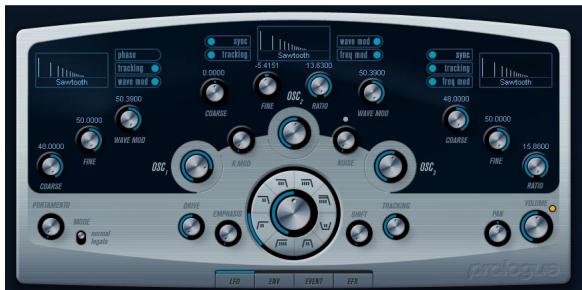
Cette section contient des paramètres affectant les 3 oscillateurs. Ils sont regroupés dans la partie supérieure du tableau de bord de l'instrument.
Sélection des formes d'onde
Chaque oscillator dispose d’un certain nombre de formes d’onde que vous sélectionnez en cliquant sur le nom de la forme d’onde dans la case située sous chacun des sections de l’oscillator.
Sélection des formes d'onde.
Les formes d'onde suivantes sont disponibles :
| Forme d'onde | Description |
| Sawtooth | Cette forme d'onde contient toutes les harmonies et produit un son riche et brillant. |
| Parabolic | Peut être considérée comme une forme d'onde en dent de scie "arrondie", produit un timbre plus doux. |
| Square | Les formes d'onde carriées ne contiennent que des harmoniques de rang impairs, produit un son creux caractéristique. |
| Triangle | La forme d'onde Triangle génére peut d'harmoniques, espaces sur les rangs impairs, ce qui produit un son légersement creux. |
| Sine | L'onde sinus est la forme d'onde la plus simple possible, sans harmoniques. L'onde sinus produit un son neutre, au timbre doux. |
| Formant 1-12 | Les formes d'onde à formant accentuent certaines bandes de fréquence. Comme la voix humaine, les instruments de musique ont un ensemble de formants fixe, qui leur donne une couleur ou un timbre sonore unique, ainsiment reconnaissable, qu'elle que soit la hauteur. |
| Vocal 1-7 | Il s'agit aussi de formes d'onde à formant, mais plus spécifique orientées voix. Les sons des voyelles (A/E/I/O/U) sont parmi les formes d'onde qui compose cette catégorie. |
| Partial 1-7 | Les partiers, aussi appelés harmoniques, sont une suite de sons qui accompagne le son primaire (fondamental). Ces formes d'onde peuvent être décrites comme produits des intervalles espaces de deux fréquences ou plus audible simultanément avec un puissance égale. |
| Reso Pulse 1-12 | Cette catégorie de forme d'onde commence par une forme d'onde complexe (Reso Pulse 1), qui accentue la fréquence fondamentale (primaire). Pour chaque forme d'onde successive dans cette catégorie, l'harmonique suivant dans la série est accentué. |
| Slope 1-12 | Cette catégorie de d'onde commence par une forme d'onde complexe (Slope 1), avec une décroissance progressive de la complexité harmonique plus le nombre est élevé. Slope 12 produit une onde sinus (sans harmoniques). |
| Neg Slope 1-9 | Cette catégorie commence aussi par une forme d'onde complexe (NegSlope 1), mais avec une décroissance progressive des fréquence basses plus le nombre est élevé. |
- Pour entendre le signal généré par le ou les oscillateur(s), tournez le potentiomètre Osc correspondant dans le sens des aiguilles d'une montre sur un réglage adéquat.
Paramètres OSC 1
L'oscillateur 1 agit comme un oscillateur maître. Il détermine la hauteur de base des trois oscillateurs. L'oscillateur 1 dispose des paramètres suivants :
| Paramètre | Valeur | Description |
| Osc 1 | 0-100 | Contrôle le niveau de sortie de l'oscillateur. |
| Coarse | +/- 48 semitones | Déterminée la hauteur de base utilisée par tous les oscillateurs. |
| Fine | +/- 50 cent | Accord fin de la hauteur de l'oscillateur en centièmes (100e de demi-ton). Affecte aussi tous les oscillateurs. |
| Wave Mod | +/- 50 | Ce potentiamètre n'est actif que si le bouton Wave Mod est activé sous la case de sélection de la forme d'onde. La modulation de l'onde fonctionne en ajoutant une copie décalée en phase de la sortie de l'oscillateur lui-même, ce qui produit des variations de la forme d'onde. Par exemple si une forme d'onde en dent de scie est employée, activer WM conduir une forme d'onde à impulsion. En modulant le paramètre WM avec par exemple un LFO, une modulation PWM classique (pulse width modulation) est produit. La modulation de l'onde peut toutes être appliquée à n'importe qu'elle forme d'onde. |
| Bouton Phase | activé/désactivé | Lorsque la synchronisation de Phase est activée, tous les oscillateurs redémarrêt leur cycle de forme d'onde à chaque note note jouée. Si la Phase est déactivée, les oscillateurs générent un cycle de forme d'onde continu, produitant de lé-gères variations en cours de jeu, car chaque note démarre selon une phase du cycle, ce qui ajoute de la chaleur au son. Mais pour synthétiser des sons de basse ou de batterie, il vaut moins que l'attaque de chaque note jouée sonne de la même façon, dans ce cas, il faut activer la syn-chro de Phase. La synchro de Phase affecte également de générateur de bruit. |
| Bouton Tracking | activé/désactivé | Si le Tracking (Suivi) est activé, la hauteur de l'oscillateur suivra les notes jouées sur le clavier. Si le Tracking est déactivé, la hauteur de l'oscillateur restera constante,quelle que soit la note jouée. |
| Bouton Wave Mod | activé/désactivé | Active ou déactive la modulation de l'onde. |
| Menu local de forme d'onde | Voir "Sélection des formes d'onde" à la page 45. | Définit la forme d'onde de base de l'oscillateur. |
Paramètres OSC 2
L'oscillateur 2 dispose des paramètres suivants :
| Paramètre | Valeur | Description |
| Osc 2 | 0-100 | Contrôle le niveau de sortie de l'oscillateur. |
| Coarse | +/- 48 demi-tons | Détermines la hauteur approximative de l'Osc 2. Si FM est activée, il détermine le taux de fréquence de l'oscillateur par rapport à l'Osc 1. |
| Fine | +/- 50 centièmes | Accord fin de la hauteur de l'oscillateur en centièmes (100e de demi-ton). Si FM est activée, il déterminé le taux de fréquence de l'oscillateur par rapport à Osc 1. |
| Wave Mod | +/- 50 | Ce potentiamètre n'est actif que si le bouton Wave Mod est activé sous la case de sélection de la forme d'onde. La modulation de l'onde fonctionne en ajustant une copie décalée en phase de la sortie de l'oscillateur lui-même, ce qui produit des variations de la forme d'onde. Par exemple si une forme d'onde en dent de scie est employée, activer WM conduira une forme d'onde à impulsion. En modulant le paramètre WM avec par exemple un LFO, une modulation PWM classique (pulse width modulation) est produit. La modulation de l'onde peut toutefois être appliquée à n'importe qu'elle forme d'onde. |
| Ratio | 1-16 | Ce potentiamètre (qui n'est actif que si le bouton Freq Mod est activé) définit la quantité de modulation de fréquence applicée à l'oscillateur 2. Voir “À propos de la modulation de fréquence” à la page 48. Habituellesment appelé index FM. |
| Bouton Sync | activé/désactivé | Si la Synchro est activé, l'Osc 2 est l'escave de l'Osc 1. Cela signifie que chaque fois que l'Osc 1 termine son cycle, l'Osc 2 est forcé de revenir au début de son cycle). Cela produit un son caractéristique, adapté au jeu en solo. L'Osc 1 déterminée la hauteur, et faire varier la hauteur de l'Osc 2 produit des changements de timbre. Pour obtenir dessons synchronisés classiques, essayez de modifier la hauteur de l'Osc 2 avec une enveloppe ou un LFO. La hauteur de l'Osc 2 doit aussi être plus élevé que celle de l'Osc 1. |
| Bouton Tracking | activé/désactivé | Si le Tracking (Suivi) est activé, la hauteur de l'oscillateur suivra les notes jouées sur le clavier. Si le Tracking est déactivé, la hauteur de l'oscillateur restera constante,quelle que soit la note jouée. |
| Bouton Freq Mod | activé/désactivé | Active ou déactivé la modulation de fréquence. |
| Paramètre | Valeur | Description |
| Bouton Wave Mod | activé/désactivé | Active ou désactive la modulation de l'onde. |
| Menu local de forme d'onde | Voir “ Sélection des formes d'onde” à la page 45. | Définit la forme d'onde de base de l'os-cillateur. |
Paramètres OSC 3
L'oscillateur 3 dispose des paramètres suivants :
| Paramètre | Valeur | Description |
| Osc 3 | 0-100 | Contrôle le niveau de sortie de l'oscillateur. |
| Coarse | +/- 48 semitones | Détermines la hauteur approximative de l'Osc 2. Si FM est activée, il détermine le taux de fréquence de l'oscillateur par rapport à Osc 1/2. |
| Fine | +/- 50 cent | Accord fin de la hauteur de l'oscillator en centièmes (100e de demi-ton). Si FM est activée, il détermine le taux de fréquence de l'oscillator par rapport à Osc 1/2. |
| Ratio | 1-16 | Ce potentiamètre (qui n'est actif que si le bouton Freq Mod est activé) définit la quantité de modulation de fréquence applicée à l'oscillator 2. Voir “À propos de la modulation de fréquence” à la page 48. Habituellesly appelé index FM. |
| Bouton Sync | activé/désactivé | Si la Synchro est activée, l'Osc 3 est l'es-clave de l'Osc 1. Cela signifie que chaque fois que l'Osc 1 termine son cycle, l'Osc 3 est forcé de revenir au début de son cycle). Cela produit un son caractéristique, adapté au jeu en solo. L'Osc 1 déterminé la hau-tein, et faire varier la hauteur de l'Osc 3 produit des changements de timbre. Pour obtenir dessons synchronisés classiques, essayez de moduler la hauteur de l'Osc 3 avec une enveloppe ou un LFO. La hauateur de l'Osc 3 doit aussi être plus élevé que celle de l'Osc 1. |
| Bouton Tracking | activé/désactivé | Si le Tracking (Suivi) est activé, la hauuteur de l'oscillator suivra les notes jouées sur le clavier. Si le Tracking est déactivé, la hauuteur de l'oscillator restera constante,quelle que soit la note jouée. |
| Bouton Freq Mod | activé/désactivé | Active ou déactivé la modulation de fréquence. |
| Bouton Wave Mod | activé/désactivé | Active ou déactivé la modulation de l'onde. |
| Menu local de forme d'onde | Voir “Selection des formes d'onde” à la page 45. | Définit la forme d'onde de base de l'oscillator. |
La modulation de fréquence ou FM signifie que la fréquence d'un oscillator (appelé porteur) est modulée par la fréquence d'un autre oscillator (appelé modulator).
- Dans Prologue, l'Osc 1 est le modulator, et les Osc 2 et 3 sont les porteurs. L'Osc 2 peut être considéré comme étant à la fois porteur et modulateur car si la Mod Fréq est appliquée à l'Osc 2 il est modulé par l'Osc 3. Si l'Osc 2 utilise aussi la modulation de fréquence, l'Osc 3 sera modulé à la fois par l'Osc 1 et l'Osc 2.
- La son modulation de fréquence "pur" est émise par le ou les oscillateur(s) modulateur(s).
Cela signifie que vous devez éteindre la sortie de l'Osc 1 lorsque vous utilisez la modulation de fréquence.
- Le bouton Freq Mod active ou désactive la modulation de fréquence.
- Le paramètre Ratio détermine la quantité de modulation de fréquence.
Portamento
Ce paramètre fait glisser la hauteur d'une note jouée à l'autre. Le réglage de ce paramètre détermine le temps que met la hauteur pour varier d'une note à la suivante. Tournez le potentiomètre dans le sens des aiguilles d'une montre pour obtenir un temps de Glide plus long.
Le sélecteur "Mode" permet d'appliquer le Glide uniquement lorsque vous jouez une note legato (s'il est réglé sur Legato). Legato signifie que vous jouez une note sans relâcher tout de suite la note jouée précédemment. Le Legato fonctionne seulement sur des parties monophoniques.
Modulation en anneau
Les modulateurs en anneau multiplient deux signaux audio. La sortie modulée en anneau contient des fréquences supplémentaires générées par la somme des, et la différence entre, les fréquences des deux signaux. Dans Prologue, l'Osc 1 est multiplié par l'Osc 2 afin de produire les fréquences somme et différence. La modulation en anneau est souvent utilisée pour créer des sons de type cloche.
- Pour entendre la modulation en anneau, baisser le niveau de sortie des Osc 1 et 2, et reglez à fond le niveau "R. Mod".
- Si les Osc 1 et 2 sont accordés sur la même fréquence, et qu'aucune modulation n'est appliquée à la hauteur de l'Osc 2, il ne se produit rien de plus. Toutefois, si vous changez la hauteur de l'Osc 2, des changements de timbre marqués seront audibles. Si les oscillateurs sont accordés selon un intervalle harmonique tel qu'une quinte ou une octave, la sortie modulée en annexe sonnera de façon harmonique, et les autres intervalles produitront des timbres complexes, moins harmonieux.
- Oscillator Sync doit être désactivée lorsque vous utilisez la modulation en anneau.
Générateur de bruit
Un générateur de bruit génère du bruit (toutes les fréquences sont à des niveaux égaux). Ses applications incluent la simulation de son de percussion et les bruits de souffle des instruments à vent.
- Pour n'entendre que le son du générateur de bruit, vous devez baisser le niveau de sortie des oscillateurs, et monter le son du paramètre Noise.
- Le niveau du générateur de bruit est assigné à l'Enveloppe 1 par défaut.
Voir "La page Enveloppe" à la page 51 pour une description des générateurs d'enveloppe.
Section filtre
Le cercle du milieu contient les paramètres du filtre. La molette centrale règle la fréquence de coupure du filtre et la bague externe sélectionne le type de filtre :
| Paramètre | Description |
| Type de filtrtre | Régle le type de filtrtre sur salle-bas, salle-haut, salle-bande ou sur Notch (éliminateur de bande à flans ridaes). Les types de filtrtre sont décrites dans la section "À propos des types de filtrtre" à la page 49. |
| Cut off | Ce potentiationné contrôle la féquence de coupure "cut off" du filtrtre. Si un filtrtre passée-bas est utilisé, il contrôlera l'ouverture et la fermeture du filtrtre, Produisant un son de "balayage" classique des synthétiseurs. Le fonctionnement de ce paramètre est réguit par le type de filtrtre (voir "À propos des types de filtrtre" à la page 49). |
| Emphasis | C'est le contrôle de résonance du filtrtre. Pour les filtrtes passée-bas et passée-haut, augmenter la valeur Emphasis accentuera les féquences autour de la féquence de coupure. Ceci produit généralement un son plus tenu, mais avec un coupure plus abrupte. Plus la valeur Emphasis est élevée, plus le son devient réspondant jusqu'à ce qu'il se mette à sonner (auto-oscillation), générant ainsi une hauteur distincte. Pour les filtrtes passée-bande ou Notch, le réglage Emphasis définit la largeur de la bande. Si vous augmentez cette valeur, la bande dans laquelle les féquences sont laissées passer (passse-bande), ou coupées (Notch) deviendra plus étroite. |
| Drive | Sert à régler le niveau d'entree du filtrtre. Des niveaux supérieurs à 0dB introduiront progressivement une distortion douce du signal d'entree, et une décroissance de la résonance du filtrtre. |
| Shift | En interne, chaque filtrtre compte deux "sous-filtres" ou plus, connectés en série. Ce paramètre décale la féquence de coupure des sous-filtres. Le résultat dépend du type de filtrtre sélectionné: Pour les types de filtrtre passée-bas et passée-haut cela change la pente du filtrtre. Pour les types de filtrtre passée-bande et Notch cela change la largeur de la bande. Le paramètre Shift n'aaucun effet si les types de filtrtre 12dB LP ou 12dB HP sont sélectionnés. |
| Tracking | Si ce paramètre est réglé au-delà de la position midi, la féquence de coupure du filtrtre augmentera plus vous montrez dans l'aigu sur votre clavier. Des valeurs négatives inversent cet effet.Si le paramètre Track est réglé à fond dans le sens des aiguilles d'une montre, la féquence de coupure suivra le clavier à raison d'un demi-ton par touche. |
Vous choisissez le type de filtré à utiliser à l'aide des boutons placés autour du potentiomètre de réglage de la fréquence de coupure du filtré. Les types de filtré suivants sont (listés dans le sens des aiguilles d'une montre à partir de la position 9 heures):
| Type | Description |
| 12db LP | Ce filtre passer-bas à pente douce (12 dB/Octave au-dessus de la fréquence de coupure), faisant davantage d'harmoniques dans le son filtré. |
| 18dB LP | Ce filtre passer-bas a une conception en cascade, qui attènue les fréquences inférieures à la fréquence de coupure avec une pente de 18dB/Octave, habituelle du désormais classique synthé TB 303. |
| 24dB LP | Ces filtres Passe-bas laissent passer les fréquences basses et éliminent les fréquences aiguës. Ce type de filtre attènue les fréquences au-dessus de la fréquence de coupure avec une pente de 24dB/Octave, qui produit un son chaud et épais. |
| 24dB LP II | Ce filtre passer-bas a une conception en cascade, qui attènue les fréquences inférieures à la fréquence de coupure avec une pente de 24dB/Octave, produit un son chaud et nombre. |
| 12dB Band | Un filtre passer-bande élimine à la fois des fréquences aiguës et basses situées au-dessus et en-dessous de la fréquence de coupure avec une pente de 12dB/Octave, produit un son nasillard et tenu. |
| 12dB Notch | Un filtre notch élimine les fréquences proches de la fréquence de coupure selon une pente de 12dB/Octave, laissant passer les fréquences situées en-dessous et au-dessus. Il produit un son de type Phaser. |
| 12dB HP | Ce filtre passer-haut a une pente de 12dB/Octave, et donne un son clair et tenu. |
| 24dB HP | Un filtre passer-haut est le contraire d'un filtre passer-bas, éliminant les fréquences basses et laissant passer les fréquences aiguës. Ce filtre a une pente de 24dB/Oc-tave, qui donne un son clair et précis. |
Master volume et pan
Master Volume contrôle le volume général (amplitude) de l'instrument. Par défaut ce paramètre est contrôlé par l'Enveloppe 1, pour générer une enveloppe d'amplitude pour les oscillateurs.
Le potentiomètre Pan contrôle la position de l'instrument dans l'image stéréo. Pan peut être employé comme destination de la modulation.
Modulation et contrôleurs
La partie inférieure du tableau de bord affiche les diverses pages d'assignation de la modulation et de contrôleurs disponibles ainsi que la page Effet. Vous passez d'une page à l'autre à l'aide des boutons situés sous la section Filtre.

Les pages suivantes sont disponibles :
- La page LFO présente deux oscillateurs BASSE fréquence (Low Frequency Oscillators - LFO) pour modifier les paramètres - voir ci-dessous.
- La page Enveloppe contient les quatre générateurs d'enveloppe pouvant être assignés aux paramètres de contrôle - voir "La page Enveloppe." à la page 52.
- La page Événement contient les contrôleurs MIDI communs (molette de Modulation, Aftertouch etc.) et leur assignation - voir "La page Événement" à la page 53.
- La page Effet comporte les trois types d'effets séparés disponibles; Distortion, Delay et Modulation - voir "La page Effets (EFX)" à la page 54.
Elle s'ouvre en cliquant sur le bouton LFO situé en haut de la partie inférieure du tableau de bord. Cette page contient tous les paramètres ainsi que les destinations de modulation et de velocité des deux LFO indépendants. En fonction du préglage actuellement sélectionné, il peut déjà y avoir des destinations de modulation assignées, dans ce cas, elles sont listées dans la case "Mod Dest"
pour chaque LFO - voir "Assigner les destinations de modulation du LFO" à la page 51. Un oscillateur BASSE fréquence (LFO) sert à modifier des paramètres, par exemple la hauteur d'un oscillateur (pour produire un vibrato), ou tout paramètre pour lequel une modulation cyclique est désirée.
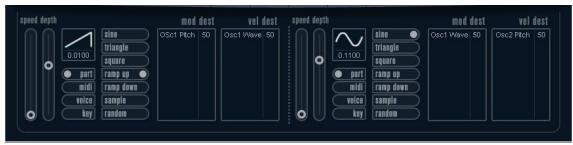
Les deux LFO ont des paramètres identiques :
| Paramètre | Description |
| Speed | Régle la vitesse du LFO. Si l'option MIDI Sync est activée (voir ci-dessous), les vitesse disponibles peuvent être sélectionnées selon des valeurs de note, par ex. les changements de tempo du séquenceur dans Cubase. |
| Depth | Contrôle la quantité de modulation appliquée par le LFO. Régle à zéro, aucune modulation n'est appliquée. |
| Forme d'onde | Définit la forme d'onde du LFO. |
| Sync mode | Régle le mode de synchro du LFO. Voir la description ci-dessous. |
Les modes de synchro déterminent comment le cycle du LFO affecte les notes que vous jouez :
| Paramètre | Description |
| Part | Dans ce mode, le cycle du LFO tourne librement et af-fecte toutes les voix en synchronisation. "Tournier libre-ment" signifie que les cycles du LFO sont continus, et ne reviennent pas au début quand une note est jouée. |
| MIDI | Dans ce mode, la vitesse du LFO est synchronisée à l'hor-loge MIDI en suivant les divers changements de tempo. |
| Voice | Dans ce mode, chaque voix du conteneur dispose de son propre cycle de LFO indépendant (le LFO est polyphoni-que). Ces cycles tournent aussi librement - chaque note jouée démarre n'importe où dans le cycle du LFO. |
| Key | Comme Voice sauf qu'il ne tourne pas librement - à cha-que note jouée le cycle du LFO recommence. |
La plupart des formes d'onde de LFO standard sont disponibles pour la modulation du LFO. Vous utilisez les formes d'onde Sinus et Triangle pour obtenir des cycles de modulation doux, Carrée et Rampe haut/bas pour les différents types de cycles de modulation par palier et Random (Aléa-
toire) ou Sample (échantillon) pour une modulation aléatoire. La forme d'onde Sample est différente ; dans ce mode, un LFO échantillonne et conserve réellement (sample & hold) les valeurs de l'autre LFO à la fréquence
Assigner les destinations de modulation du LFO
Pour assigner une destination de modulation pour un LFO, procédez comme ceci :
- Cliquez dans la case "Mod Dest" d'un des LFO.
Un menu local apparait avec toutes les destinations de modulation possibles. Tous les paramètres sonores ainsi que la plupart des paramètres de LFO et d'Enveloppe sont disponibles comme destinations.
Cliquez ici...
... pour ouvrir le menu local de modulation destination.
Le menu local de destination de modulation.
- Sélectionnez une destination, ex. Filter Cut Off.
La destination de modulation sélectionnée est affichée dans la liste. À côté de la destination, une valeur par défaut (50) a été réglée. Cette valeur représente la valeur de la modulation. - Vous pouvez régler des valeurs de modulation positives et négatives en cliquant sur la valeur dans la liste, en tapant une nouvelle valeur et en pressant la touche Entrée. Pour entrer des valeurs négatives, tapez un signe moins suivi de la valeur. 3. Sélectionnez une forme d'onde de LFO ajustée, Speed, Depth et le mode de Synchro. Vous devez entendre la fréquence de coupure du filtre modulée par le LFO. 4. Avec la même méthode de base, vous pouvez ajouter d'autres destinations de modulation pour le LFO.
Elles seront toutes listées dans la case "Mod Dest".
- Pour supprimer une destination de modulation, cliquez sur son nom dans la liste et sélectionnez "Off" dans le menu local.
Assigner des destinations de vitesse au LFO
Vous pouvez aussi assigner une modulation au LFO qui sera contrôlée par la vitesse (c'est-à-dire selon la force appliquée à la frappe de la touche). Procédez comme ceci:
- Cliquez dans la case "Vel Dest" d'un des LFO.
Un menu local apparait avec toutes les destinations de vitesse possibles.
- Sélectionnez une destination.
La destination de vitesse sélectionnée est affichée dans la liste. À côté de la destination, une valeur par défaut (50) a été réglée. Cette valeur représente la valeur de la modulation. Voir ci-dessous pour un exemple d'utilisation de la modulation par la vitesse.
- Vous pouvez régler des valeurs positives et négatives en cliquant sur la valeur dans la liste, en tapant une nouvelle valeur et en pressant la touche Entrée.
Pour entrer des valeurs négatives, taper un signe moins suivi de la valeur.
- Avec la même méthode de base, vous pouvez ajouter d'autres destinations de vitesse pour le LFO.
Elles seront toutes listées dans la case "Vel Dest".
- Pour supprimer une destination de modulation, cliquez sur son nom dans la liste et sélectionnez "Off" dans le menu local.
Modulation du LFO contrôlée par la vitesse - exemple :
Si vous suivez les étapes ci-dessus et sélectionnez le paramètre de fréquence de coupure du filtre comme Destination de velocité, voilà ce qu'il se produit :
- Plus la touche est frappée fort, plus le paramètre de fréquence de coupure du filtre sera modulé par le LFO.
- Si vous avez une valeur négative de modulation par la vélocité, il se produit le contraire ; plus la touche est frappée fort, moins la fréquence de coupure du contrôle sera modulée par le LFO.
La page Enveloppe s'ouvre en cliquant sur le bouton ENV situé en haut de la partie inférieure du tableau de bord.
Cette page contient tous les paramètres ainsi que les destinations de modulation et de vitesse des quatre générateurs d'enveloppe indépendants
Les générateurs d'enveloppe affectent la manière dont une valeur de paramètre change lorsqu'une touche est pressée, puis maintenue enfoncée et enfin relâchée.
La page Enveloppe.
Dans la page Enveloppe, les paramètres d'un des quatre générateurs d'enveloppe sont affichés ensemble.
- Vous passez d'une enveloppe à l'autre dans la section située à gauche.
Cliquez sur l'une des quatre mini-courbes numérotées de 1 à 4. La sélection affiche les paramètres d'enveloppe correspondants à droite. Les mini-courbes reflètent aussi les réglages de chacune des enveloppes.
- Les générateurs d'enveloppe ont quatre paramètres : Attack, Decay, Sustain et Release (ADSR).
Voir ci-dessous pour une description de ceux-ci.
- Vous pouvez régler les paramètres d'enveloppe de deux façons ; en utilisant les curseurs ou en cliquant et en faisant glisser la courbe dans l'affichage de l'Enveloppe.
- Vous pouvez aussi le faire sur les mini-courbes.
- Par défaut l'Enveloppe 1 est assignée au volume général, et agit donc comme une enveloppe d'amplitude. L'enveloppe d'amplitude sert à définir comment le volume sonore évolue à partir du moment où vous pressez une touche jusqu'à ce qu'elle soit relâchée.
Si aucune enveloppe d'amplitude n'a été assignée, il n'y aura rien en sortie.
Les paramètres d'enveloppe sont les suivants :
La phase d'attaque correspond à la durée qui s'écoule pour passer de zéro à la valeur maximum. Cette durée dépend du réglage du paramètre Attack. S'il est réglé à "0", la valeur maximum sera atteinte instantanément. Plus cette valeur est élevée, plus il faudra de temps pour atteindre la valeur maximum. Les valeurs sont de 0.0 milliseconds à 91.1 secondes.
Dès que la valeur maximale est atteinte, elle commence à redescendre. Cette période est définie par le paramètre Decay. La durée du Decay (déclin) n'a aucun effet si le paramètre Sustain est réglé au maximum. Les valeurs sont de 0.0 milliseconds à 91.1 seconds.
Le paramètre Sustain détermine le niveau auquel reste l'enveloppe, après la phase de Decay. Notez que le Sustain représente un niveau, alors que les autres paramètres d'enveloppe représentent des durées. Les valeurs sont de 0 à 100.
Le paramètre Release détermine la durée nécessaire pour revenir à zéro après le relâchement de la touche. Les valeurs sont de 0.0 millisecondes à 91.1 secondes.
Si Punch est activé, le début de la phase de Decay est retardé de quelques millisecondes (l'enveloppe reste au niveau le plus élevé pendant un moment avant de passer à la phase de Decay). Il en résulte une attaque plus énergique, similaire à un effet de compresseur. Cet effet sera plus prononcé avec des temps d'attaque et de Decay brefs.
Si Retrigger est activé, l'enveloppe se redéclenchera à chaque note jouée. Toutefois, avec certains sons de textures ou de nappe et un nombre limite de voix, il est recommandé de laisser ce bouton désactivé, du fait des bruits de clic pouvant se produire lorsque l'enveloppe s'interrompt brutalement. Ceci est causé par le redéclenchement qui force l'enveloppe à reprendre au début.
Assigner des destinations de modulation d'enveloppe
Pour assigner une destination de modulation pour une Enveloppe, procédez comme ceci :
- Cliquez dans la case "Mod Dest" d'une des Enveloppes.
Un menu local apparait avec toutes les destinations de modulation possibles. Tous les paramètres sonores ainsi que la plupart des paramètres de LFO et d'Enveloppe sont disponibles comme destinations.
- Sélectionnez une destination, ex. Filtrage Coupure (
La destination de modulation sélectionnée est affichée dans la liste. À côté de la destination, une valeur par défaut (50) a été réglée. Cette valeur représente la valeur de la modulation.
- Vous pouvez régler des valeurs de modulation positives et négatives en cliquant sur la valeur dans la liste, en tapant une nouvelle valeur et en pressant la touche Entrée. Pour entrer des valeurs négatives, tapez un signe moins suivi de la valeur.
- Sélectionnez une courbe d'enveloppe adaptée à la modulation.
Vous devez maintenant entendre la fréquence de coupure du filtre modulée par l'enveloppe lorsque vous jouez. Avec la même méthode de base, vous pouvez ajouter d'autres destinations de modulation pour l'enveloppe.
Elles seront toutes listées dans la case "Mod Dest".
- Pour supprimer une destination de modulation, cliquez sur son nom dans la liste et sélectionnez "Off" dans le menu local.
Assigner des destinations de vitesse à l'enveloppe
Vous pouvez aussi assigner une modulation de l'enveloppe qui sera contrôlée par la vitesse (c'est-à-dire selon la force appliquée à la frappe de la touche). Procédez comme ceci :
- Cliquez dans la case "Vel Dest" d'une des enveloppes. Un menu local apparaît avec toutes les destinations de modulation possibles.
- Sélectionnez une destination.
La destination de modulation sélectionnée est affichée dans la liste. À côté de la destination, une valeur par défaut (50) a été réglée. Cette valeur représente la valeur de la modulation. Voir ci-dessous pour un exemple montré comment fonctionne la modulation par la vitesse.
- Vous pouvez régler des valeurs de modulation positives et négatives en cliquant sur la valeur dans la liste, en tapant une nouvelle valeur et en pressant la touche Entrée. Pour entrer des valeurs négatives, tapez un signe moins suivi de la valeur.
- Avec la même méthode de base, vous pouvez ajouter d'autres destinations de modulation pour l'enveloppe. Elles seront toutes listées dans la case "Mod Dest".
- Pour supprimer une destination de modulation, cliquez sur son nom dans la liste et sélectionnez "Off" dans le menu local.
Modulation de l'enveloppe contrôle par la vitesse - exemple :
Si vous suivez les étapes ci-dessus et sélectionnez le paramètre de fréquence de coupure du filtre comme Destination de velocité, voilà ce qu'il se produit :
- Plus la touche est frappée fort, plus le paramètre de fréquence de coupure du filtre sera modulé par l'enveloppe.
- Si vous avez entre une valeur négative de modulation par la vitesse, il se produit le contraire ; plus la touche est frappée fort, moins la fréquence de coupure du contrôle sera modulée par l'enveloppe.
La page Événement s'ouvre en cliquant sur le bouton EVENT en haut de la partie inférieure du tableau de bord. Cette page contient les contrôleurs MIDI les plus communs et leur assignation respective.
La page Événement.
Les contrôleurs suivants sont disponibles :
| Contrôleur | Description |
| Modulation Wheel | La molette de modulation de votre clavier peut servir à moduler des paramètres. |
| Velocity | La velocité sert à contrôler des paramètres en fonction de la force appliquée au jeu des notes du clavier. Une applicationusaule de la velocité est de rendre lessons plus brillants et plus forts si les touches sont frappées plus fort. |
| Aftertouch | L'Aftertouch, ou pression par canal, sont des données MIDI envoyées lorsqu'une pression est appliquée aux tou-ches après la frappe, et alors qu'elle est encore maintainue. L'Aftertouch est souvent assigné au contrôle de la fréquence de coupure du filtre, au volume et autres paramètres pour ajouter de l'expression. La plupart des claviers MIDI (mais pas tous) envoient des données d'Aftertouch. |
| Key Pitch Tracking | Permet de changer les valeurs de paramètre de façon li-néaire en fonction des notes jouées sur le clavier. |
Pour assigner un de ces contrôleurs à un ou plusieurs paramètres, procédez comme ceci :
- Clique dans la case "Mod Dest" d'un des contrôleurs. Un menu local apparait avec toutes les destinations de modulation possibles. Tous les paramètres sonores ainsi que la plupart des paramètres de LFO et d'Enveloppe sont disponibles comme destinations.
2. Sélectionnez une destination.
La destination de modulation sélectionnée est affichée dans la liste. À côté de la destination, une valeur par défaut (50) a été réglée. Cette valeur représente la valeur de la modulation lorsque le contrôleur est au maximum.
- Vous pouvez régler des valeurs de modulation positives et négatives en cliquant sur la valeur dans la liste, en tapant une nouvelle valeur et en pressant la touche Entrée. Pour entrer des valeurs négatives, tapez un signe moins suivi de la valeur.
- Avec la même méthode de base, vous pouvez ajouter d'autres destinations de modulation pour les contrôleurs. Elles seront toutes listées dans la case "Mod Dest" du contrôleur correspondant.
- Pour supprimer une destination de modulation, cliquez sur son nom dans la liste et sélectionnez "Off" dans le menu local.
La page effets (EFX)
Cette page compte trois unités d'effet séparées : Distortion, Delay et Modulation (Phaser/Flanger/Chorus). La page Effets s'ouvre en cliquant sur le bouton EFX situé en haut de la partie inférieure du tableau de bord.
La page Effets.
- Chaque section d'effet séparée est composée d'une rangée de boutons qui déterminent le type ou les caractéristiques de l'effet et d'une rangée de curseurs pour régler les paramètres.
- Pour activer un effet, cliquez sur le bouton "Activer" afin qu'un point apparaisse.
Cliquez à nouveau pour désactiver l'effet.
Distortion
Vous avez le choix entre 4 caractéristiques de distorsion de base :
Distorsion : donnant une forte distorsion avec écrêtage. - Soft Distortion : donnant une distorsion avec écrêtage doux. - Tape Emulation : produit une distorsion similaire à la saturation d’une bande magnétique. - Tube Emulation : produit une distorsion similaire à celle des amplificateurs à tube.
Ses paramètres sont les suivants :
| Paramètre | Description |
| Filter | Ce paramètre règle la fréquence de séparation du filtré de distorsion. Le filtré de distorsion est composé d'un filtre passée-bas et d'un filtré passée-haut avec une fréquence de coupure égale à la fréquence de séparation. |
| Tone | Ce paramètre contrôle le quantité relative de signal filtré par passée-bas et passée-haut. |
| Drive | Amplifie le signal d'entrée pour régler la quantité de dis-torsion. |
| Level | Contrôle le niveau de sortie de l'effet. |
Vous avez le choix entre 3 caractéristiques de délai de base :
- Stereo Delay: dispose de deux lignes à retard séparées réparties à gauche et à droite.
- Mono Delay : les deux lignes à retard sont connectées en série pour donner des effets de double liés à bande monophoniques.
- Cross Delay : le son retardé rebondit entre les deux canaux stéréo.
Ses paramètres sont les suivants :
| Paramètre | Description |
| Song Sync | Active ou désactive la synchro au tempo des temps de déali. |
| Delay 1 | Règle le temps de déali entre 0 ms et 728 ms. Si la synchro MIDI est activée, les valeurs vont de 1/32 à 1/1; leur de note entière, triollet ou pointée. |
| Delay 2 | Idem Delay 1. |
| Feedback | Contrôle le déclin (Decay) des délais. Avec des valeurs élevées, l'écho se repête plus longtemps. |
| Filter | Un filtrerre passae-bas est intégré à la boucle de réinjection (feedback) du déali. Ce paramètre contrôle la fréquence de coupure de ce filtre. Des valeurs faibles doivent des échos successifs de plus en plus sombles. |
| Level | Contrôle le niveau de sortie de l'effet. |
Modulation
Vous avez le choix entre 3 caractéristiques de modulation de base :
- Le Phaser utilise un filtrage passe-bande à 8 pôles pour produire l'effet de Phasing classique.
- Le Flanger est composé de deux lignes à retard indépendantes avec réinjection (feedback) pour les canaux gauche et droit respectivement. Le temps de délay des deux unités est modulé par un LFO à fréquence réglable.
- Le Chorus produit un effet de chorus riches avec 4 délais modulés par quatre LFO indépendants.
Ses paramètres sont les suivants :
| Paramètre | Description |
| Song Sync | Active ou désactive la synchro au tempo du paramètre Rate. |
| Rate | Régle la vitesse des LFO qui modulent le temps de début. Si Song Sync est activée la vitesse sera synchronisée aux diverses variations du tempo. |
| Depth | Ce paramètre contrôle l'ampleur de la modulation du temps de début. |
| Delay | Ce paramètre régle le temps de début des quatre lignes à retard. |
| Feedback | Ce paramètre contrôle la quantité positive ou négative de signal réinjecté pour les quatre lignes à retard. Les valeurs seront de -1 à 1. |
| Level | Contrôle le niveau de sortie de l'effect. |
Paramètres SR
Grâce à ces boutons vous pouvez modifier la fréquence d’échantillonnage. Des fréquences d’échantillonnage faibles réduiront principalement les fréquences aigues et la qualité sonore, mais la hauteur ne sera pas altérée. C'est un moyen très pratique de simuler les sons "lo-fi" des bons nouveaux synthés numériques!
- Si le bouton "F" est activé, le programme du conteneur sélectionné sera lu avec la fréquence d'échantillonnage dans l'application hôte.
- Si le bouton "1/2" est activé, le programme du conteneur sélectionné sera relu à la moitié de la fréquence d'échantillonnage d'origine.
- Si le bouton "1/4" est activé, le programme du conteneur sélectionné sera relu au quart de la fréquence d'échantillonnage d'original.
- Un effet "bonus" de l'usage de fréquences d'échantillonnage faibles est la réduction de la charge du processeur, ce qui permet de relire davantage de voix simultanément, etc.
La synthèse de cet instrument est construite autour d'un "filtre de spectre", permettant de spécifier la réponse en fréquence en dessinant un contour de filtré dans l'affichage du spectre. En simplifiant légèrement, le parcours du signal est le suivant :
- Le point de départ est le son général par les 6 oscillateurs. Vous pouvez désirer différents nombres d'oscillateurs dans des configurations différentes (à l'octave, à l'unisson, etc.). Les oscillateurs peuvent aussi être définis pour donner des sons égaux ou des effets spéciaux extrêmes.
- Chaque oscillateur produit deux formes d'onde de base, appelées A et B. Vous pouvez choisir entre six formes d'onde différentes, sélectionnées indépendamment pour A et B.
- Les deux formes d'onde passent par des filtres de spectre séparés (A et B). Vous pouvez dessiner des contours de spectre différents pour les deux filtres, ou sélectionner un contour parmi les préréglages fournis.
- Les paramètres Cut 1 & 2 permettent de décaler la bande de fréquence du contrôle de spectre. Ceci facilite la création d'effets de balayage de contrôle uniques.
- Enfin, un contrôle Morph permet de mélanger la sortie des filtres de spectre A et B. Comme il peut être contrôlé à l'aide d'enveloppées, de LFO, etc., vous pouvez créer des effets de morphing.
- Vous pouvez aussi avoir des paramètres de contrôleurs et de modulation (deux LFO, quatre enveloppées et trois effets). Voir "Modulation et contrôleurs" à la page 58. Le flux des signaux du synthétiseur Spector est illustré dans la section "Schémas" à la page 78.
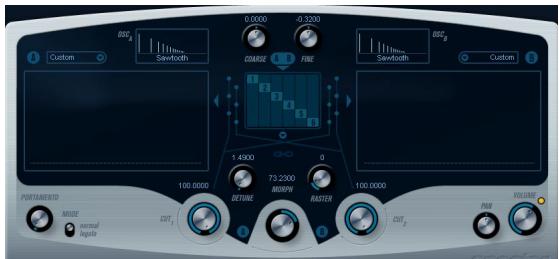
Menuis locaux de forme d'onde a/b
C'est là que vous sélectionnez les formes d'onde de base pour les sorties A et B des oscillateurs. Les options sont sur toutes adaptations à l'utilisation du contrôle de spectre.
Réglages coarse et fine
Ces paramètres permettent d'effectuer une transposition et un accord global des oscillateurs (réglage commun à tous les oscillateurs, et aux formes d'onde A et B).
Menu local de l'oscillateur
Ce menu s'ouvre en cliquant sur le texte situé sous la section centrale (qui représente la configuration d'oscillateur actuellement sélectionnée).
Clique ici pour ouvrir le menu local de l'Oscillateur.
Ce menu propose les configurations d'oscillateur suivantes :
| Option | Description |
| 6 Osc | 6 oscillateurs ayant la même hauteur. |
| 6 Osc 1:2 | 3 oscillateurs à la hauteur fondamentale et 3 accordés une octave plus bas. |
| 6 Osc 1:2:3 | Troie groupes de deux oscillateurs accordés proportionnellement 1:2:3 (2 oscillateurs à la hauteur fondamentale, 2 oscillateurs à la moitié de la fréquence de la hauteur fondamentale et 2 oscillateurs au tiers de la fréquence). |
| 6 Osc 1:2:3:4:5:6 | 6 oscillateurs accordés proportionnellement 1:2:3:4:5:6 (connu sous le nom de " série sous-harmonique"). |
| 4 Osc 1:2 | 2 oscillateurs à la hauteur fondamentale et 2 accordés une octave plus bas. |
| 3 Osc | 3 oscillateurs ayant la même hauteur. |
| 2 Osc | 2 oscillateurs ayant la même hauteur. |
| 2 Osc 1:2 | Un oscillateur à la hauteur fondamentale et un accordé une octave plus bas. |
| 1 Osc | Un seul oscillateur. Dans ce mode, les paramètres De-tune et Cut Il sont inactifs. |
Désaccorde les oscillateurs (dans tous les modes d'oscillateur sauf "1Osc"). Des valeurs faibles doivent un Detune ressemblant à un Chorus ; des valeurs plus élevées désaccorderont les oscillateurs de plusieurs demi-tons et doivent des effets spéciaux plus métalliques.
Raster
Ce paramètre réduit le nombre d'harmoniques présents dans les formes d'onde de l'oscillateur de la manière suivante :
| Réglage | Description |
| 0 | Tous les harmoniques sont présents. |
| 1 | Seuls les harmoniques de second rang sont présents. |
| 2 | Seuls les harmoniques de troisième rang sont présents |
| ... | ...et ainsi de suite. |
Portamento
Ce paramètre fait glisser la hauteur d'une note jouée à l'autre. Le réglage de ce paramètre détermine le temps que met la hauteur pour varier d'une note à la suivante. Tournez le potentiomètre dans le sens des aiguilles d'une montre pour obtenir un temps de Glide plus long.
Le sélecteur "Mode" permet d'appliquer le Glide uniquement lorsque vous jouez une note legato (s'il est réglé sur Legato). Legato signifie que vous jouez une note sans relâcher tout de suite la note jouée précédemment. Le Legato fonctionne seulement sur des parties monophoniques.
Section filtre de spectre
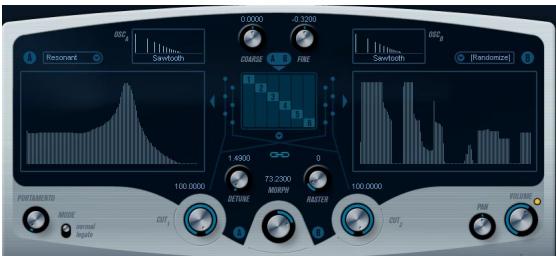
C'est là que vous créez les contours (caractéristiques de la réponse en fréquence) des deux filtres de spectre résonants à 128 poles “A” et “B”.
- Vous pouvez utiliser le menu local de Prééglage pour sélectionner un contour de prééglage.
- Pour changer de contour, cliquez et dessinez-le à la souris.
Après avoir modifié le contour sélectionné, il sera nommé "Custom" dans le champ de Prééglage situé au-dessus de l'afficheur, ce qui signifie que vous n'utilisez plus un des prééglages. - Si vous désirez faire un calcul aléatoire d'une courbe de filtrage de spectre, vous pouvez désirer la fonction Randomize dans le menu local de Prééglage.
Chaque fois que vous choisissez cette fonction, un nouveau spectre aléatoire apparait.
Cut i et II
Fonctionnent un peu comme des contrôles de fréquence de coupure sur un filtre conventionnel : Si les contrôles Cut sont réglés au maximum, toute la bande de fréquence rangée sera utilisée pour le filtre de spectre ; en abaissant les contrôles Cut le contour se réduit progressivement, en “refermant” le filtre. Notez que :
- Dans une configuration à 2 oscillateurs, vous pouvez régler des "cutoffs" différents pour les deux oscillateurs avec Cut I et Cut II, respectivement. De même, si vous utilisez plus de deux oscillateurs, ils seront répartis en deux groupes en interne, pour lesquels vous pourrez régler des "cutoffs" indépendants avec Cut I et II. Par exemple, dans le mode "6 Osc", Cut I affecte les sons des oscillateurs 1, 3 et 5 alors que Cut II affecte les sons des oscillateurs 2, 4 et 6. En mode "1 Osc", le contrôle Cut II n'est pas utilisé.
- Si le bouton Spectrum Sync (symbole de lien) est activé entre les contrôles Cut, les deux potentiomètres seront synchronisés et se suivront l'un l'autre pour être réglés sur la même valeur.
Contrôle le mélange entre le son des filtres de spectre A et B. Lorsque le potentielomètre Morph est tourné à fond à gauche, seul le son “A” est audible; s'il est tourné à droite, ce sera le son “B”. Ceci vous permet de passer progressivement (manuellement ou à l'aide d'un LFO ou d'une enveloppe) entre deux sons complètement différents.
Master volume et pan
Master Volume contrôle le volume général (amplitude) de l'instrument. Par défaut ce paramètre est contrôlé par l'Enveloppe 1, pour générer une enveloppe d'amplitude pour les oscillateurs.
Le potentiomètre Pan contrôle la position de l'instrument dans l'image stéréo. Pan peut être employé comme destination de la modulation.
Modulation et contrôleurs
La partie inférieure du tableau de bord affiche les diverses pages d'assignation de la modulation et de contrôleurs disponibles ainsi que la page Effet. Vous passez d'une page à l'autre à l'aide des boutons situés sous la section Morph.

Les pages suivantes sont disponibles :
- La page LFO présente deux oscillateurs BASSE fréquence (Low Frequency Oscillators - LFO) pour moduler les paramètres - voir ci-dessous.
- La page Enveloppe contient les quatre générateurs d'enveloppe pouvant être assignés aux paramètres de contrôle - voir "La page Enveloppe" à la page 60.
- La page Événement contient les contrôleurs MIDI communs (molette de Modulation, Aftertouch etc.) et leur assignation - voir "La page Événement" à la page 61.
- La page Effet comporte les trois types d'effets séparés disponibles; Distortion, Delay et Modulation - voir "La page Effets (EFX)" à la page 54.
Elle s'ouvre en cliquant sur le bouton LFO situé en haut de la partie inférieure du tableau de bord. Cette page contient tous les paramètres ainsi que les destinations de modulation et de vélocité des deux LFO indépendants. En fonction du préréglage actuellement sélectionné, il peut déjà y avoir des destinations de modulation assignées, dans ce cas, elles sont listées dans la case "Mod Dest" pour chaque LFO - voir "Assigner les destinations de modulation du LFO" à la page 59. Un oscillateur BASSE fréquence (LFO) sert à modifier des paramètres, par exemple la hauteur d'un oscillateur (pour produire un vibrato), ou tout paramètre pour lequel une modulation cyclique est désirée.
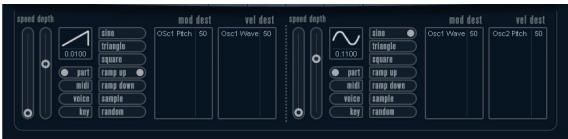
Les deux LFO ont des paramètres identiques :
| Paramètre | Description |
| Speed | Régle la vitesse du LFO. Si l'option MIDI Sync est activée (voir ci-dessous), les vitesse disponibles peuvent être seLECTIONNées selon des valeurs de note, e x. augmentation de la cadence du tempo du séquenceur dans Cubase. |
| Depth | Contrôle la quantité de modulation appliquée par le LFO. Régle à zéro, aucune modulation n'est appliquée. |
| Forme d'onde | Définit la forme d'onde du LFO. |
| Sync mode | Régle le mode de synchro du LFO. Voir la description ci-dessous. |
Les modes de synchro déterminent comment le cycle du LFO affecte les notes que vous jouez :
| Paramètre | Description |
| Part | Dans ce mode, le cycle du LFO tourne librement et af-fecte toutes les voix en synchronisation. "Tournier libre-ment" signifie que les cycles du LFO sont continus, et ne reviennent pas au début quand une note est jouée. |
| MIDI | Dans ce mode, la vitesse du LFO est synchronisée à l'hor-loge MIDI en suivant les divers changements de tempo. |
| Voice | Dans ce mode, chaque voix du conteneur dispose de son propre cycle de LFO indépendant (le LFO est polyphoni-que). Ces cycles tournent aussi librement - chaque note jouée démarre n'importe où dans le cycle du LFO. |
| Key | Comme Voice sauf qu'il ne tourne pas librement - à cha-que note jouée le cycle du LFO recommence. |
La plupart des formes d'onde de LFO standard sont disponibles pour la modulation du LFO. Vous utiliserez les formes d'onde Sinus et Triangle pour obtenir des cycles de modulation doux, Carrée et Rampe haut/bas pour les différents types de cycles de modulation par palier et Random (Aléatoire) ou Sample (échantillon) pour une modulation aléatoire. La forme d'onde Sample est différente
- Dans ce mode, un LFO utilise réellement l'autre LFO. Par exemple, si le LFO 2 est réglé pour utiliser Sample, l'effet résultant dépendra lui aussi de la vitesse et de la forme d'onde du LFO 1.
Assigner les destinations de modulation du LFO
Pour assigner une destination de modulation à un LFO, procédez comme ceci :
1. Cliquez dans la case "mod dest" d'un des LFO.
Un menu local apparaît avec toutes les destinations de modulation possibles. Tous les paramètres sonores ainsi que la plupart des paramètres de LFO et d'Enveloppe sont disponibles comme destinations.
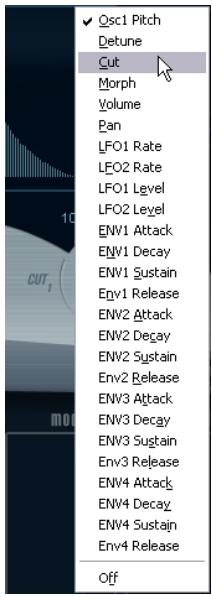
Le menu local destination de modulation.
2. Sélectionnez une destination, ex. cut.
La destination de modulation sélectionnée est affichée dans la liste. À côté de la destination, une valeur par défaut (50) a été réglée. Cette valeur représente la valeur de la modulation.
- Vous pouvez régler des valeurs de modulation positives et négatives en cliquant sur la valeur dans la liste, en tapant une nouvelle valeur et en pressant la touche Entrée. Pour entrer des valeurs négatives, taper un signe moins suivi de la valeur.
3. Sélectionnez une forme d'onde de LFO ajusté, et le mode speed, depth ou sync.
Vous devez maintenant entendre le paramètre Cut modulé par le LFO.
4. Avec la même méthode de base, vous pouvez ajouter d'autres destinations de modulation pour le LFO.
Elles seront toutes listées dans la case "Mod Dest".
- Pour supprimer une destination de modulation, cliquez sur son nom dans la liste et sélectionnez "Off" dans le menu local.
Assigner des destinations de vitesse au LFO
Vous pouvez aussi assigner une modulation du LFO qui sera contrôlée par la vitesse (c'est-à-dire selon la force appliquée à la frappe de la touche). Procédez comme ceci :
1. Cliquez dans la case "VEL DEST" d'un des LFO.
Un menu local apparait avec toutes les destinations de modulation possibles.
2. Sélectionnez une destination.
La destination de modulation sélectionnée est affichée dans la liste. À côté de la destination, une valeur par défaut (50) a été réglée. Cette valeur représente la valeur de la modulation. Voir ci-dessous pour un exemple montré comment fonctionne la modulation par la vitesse.
- Vous pouvez régler des valeurs de modulation positives et négatives en cliquant sur la valeur dans la liste, en tapant une nouvelle valeur et en pressant la touche Entrée. Pour entrer des valeurs négatives, taper un signe moins suivi de la valeur.
3. Avec la même méthode de base, vous pouvez ajouter d'autres destinations de modulation pour le LFO.
Elles seront toutes listées dans la case "Mod Dest".
- Pour supprimer une destination de modulation, cliquez sur son nom dans la liste et sélectionnez "Off" dans le menu local.
Modulation du LFO contrôlée par la vitesse - exemple :
Si vous suivez les étapes ci-dessus et sélectionnez le paramètre Cut comme Destination de velocité, voilà ce qu'il se produit :
- Plus la touche est frappée fort, plus le paramètre de fréquence de coupure du filtre sera modulé par le LFO.
- Si vous avez une valeur négative de modulation par la vélocité, il se produit le contraire ; plus la touche est frappée fort, moins le paramètre Cut sera modulé par le LFO.
La page Enveloppe s'ouvre en cliquant sur le bouton ENV situé en haut de la partie inférieure du tableau de bord.
Cette page contient tous les paramètres ainsi que les destinations de modulation et de vitesse des quatre générateurs d'enveloppe indépendants
Les générateurs d'enveloppe affectent la manière dont une valeur de paramètre change lorsqu'une touche est pressée, puis maintenue enfoncée et enfin relâchée.
La page Enveloppe.
Dans la page Enveloppe, les paramètres d'un des quatre générateurs d'enveloppe sont affichés ensemble.
- Vous passez d'une enveloppe à l'autre dans la section située à gauche.
Cliquez sur l'une des quatre mini-courbes numérotées de 1 à 4. La sélection affiche les paramètres d'enveloppe correspondants à droite. La mini-courbe reflète aussi les réglages de chacune des enveloppes.
- Les générateurs d'enveloppe ont quatre paramètres : Attack, Decay, Sustain et Release (ADSR).
Voir ci-dessous pour une description de ceux-ci.
- Vous pouvez régler les paramètres d'enveloppe de deux façons ; en utilisant les curseurs ou en cliquant et en faisant glisser la courbe dans l'affichage de l'Enveloppe.
Vous pouvez aussi le faire sur les mini-courbes.
- Par défaut l'Enveloppe 1 est assignée au volume général, et agit donc comme une enveloppe d'amplitude. L'enveloppe d'amplitude sert à définir comment le volume sonore évolue à partir du moment où vous pressez une touche jusqu'à ce qu'elle soit relâchée.
Si aucune enveloppe d'amplitude n'a été assignée, il n'y aura rien en sortie.
Les paramètres d'enveloppe sont les suivants :
La phase d'attaque correspond à la durée qui s'écoule pour passer de zéro à la valeur maximum. Cette durée dépend du réglage du paramètre Attack. S'il est réglé à "0", la valeur maximum sera atteinte instantanément. Plus cette valeur est élevée, plus il faudra de temps pour atteindre la valeur maximum. Les valeurs sont de 0.0 milliseconds à 91.1 secondes.
Dès que la valeur maximale est atteinte, elle commence à redescendre. Cette période est définie par le paramètre Decay. La durée du Decay (déclin) n'a aucun effet si le paramètre Sustain est réglé au maximum. Les valeurs sont de 0.0 milliseconds à 91.1 seconds.
Le paramètre Sustain détermine le niveau auquel reste l'enveloppe, après la phase de Decay. Notez que le Sustain représente un niveau, alors que les autres paramètres d'enveloppe représentent des durées. Les valeurs sont de 0 à 100.
Le paramètre Release détermine la durée nécessaire pour revenir à zéro après le relâchement de la touche. Les valeurs sont de 0.0 millisecondes à 91.1 secondes.
Si Punch est activé, le début de la phase de Decay est retardé de quelques millisecondes (l'enveloppe reste au niveau le plus élevé pendant un moment avant de passer à la phase de Decay). Il en résulte une attaque plus énergique, similaire à un effet de compresseur. Cet effet sera plus prononcé avec des temps d'attaque et de Decay brefs.
Si Retrigger est activé, l'enveloppe se redéclenchera à chaque note jouée. Toutefois, avec certains sons de textures ou de nappe et un nombre limite de voix, il est recommandé de laisser ce bouton désactivé, du fait des bruits de clic pouvant se produire lorsque l'enveloppe s'interrompt brutalement. Ceci est causé par le redéclenchement qui force l'enveloppe à reprendre au début.
Assigner des destinations de modulation d'enveloppe
Pour assigner une destination de modulation pour une Enveloppe, procédez comme ceci :
- Cliquez dans la case "Mod Dest" d'une des Enveloppes.
Un menu local apparait avec toutes les destinations de modulation possibles. Tous les paramètres sonores ainsi que la plupart des paramètres de LFO et d'Enveloppe sont disponibles comme destinations.
- Sélectionnez une destination, ex. Cut.
La destination de modulation sélectionnée est affichée dans la liste. À côté de la destination, une valeur par défaut (50) a été réglée. Cette valeur représente la valeur de la modulation.
- Vous pouvez régler des valeurs de modulation positives et négatives en cliquant sur la valeur dans la liste, en tapant une nouvelle valeur et en pressant la touche Entrée. Pour entrer des valeurs négatives, tapez un signe moins suivi de la valeur.
- Sélectionnez une courbe d'enveloppe ajustée pour la modulation.
Vous devez maintenant entendre le paramètre Cut modulé par l'enveloppe lorsque vous jouez. 4. Avec la même méthode de base, vous pouvez ajouter d'autres destinations de modulation pour l'enveloppe.
Elles seront toutes listées dans la case "Mod Dest".
- Pour supprimer une destination de modulation, cliquez sur son nom dans la liste et sélectionnez "Off" dans le menu local.
Assigner des destinations de vitesse à l'enveloppe
Vous pouvez aussi assigner une modulation de l'enveloppe qui sera contrôlée par la vitesse (c'est-à-dire selon la force appliquée à la frappe de la touche). Procédez comme ceci :
- Cliquez dans la case "Vel Dest" d'une des enveloppes. Un menu local apparaît avec toutes les destinations de modulation possibles.
- Sélectionnez une destination.
La destination de modulation sélectionnée est affichée dans la liste. À côté de la destination, une valeur par défaut (50) a été réglée. Cette valeur représente la valeur de la modulation. Voir ci-dessous pour un exemple montré comment fonctionne la modulation par la vitesse.
- Vous pouvez régler des valeurs de modulation positives et négatives en cliquant sur la valeur dans la liste, en tapant une nouvelle valeur et en pressant la touche Entrée. Pour entrer des valeurs négatives, tapez un signe moins suivi de la valeur.
- Avec la même méthode de base, vous pouvez ajouter d'autres destinations de modulation pour l'enveloppe. Elles seront toutes listées dans la case "Mod Dest".
- Pour supprimer une destination de modulation, cliquez sur son nom dans la liste et sélectionnez "Off" dans le menu local.
Modulation de l'enveloppe contrôle par la vitesse - exemple :
Si vous suivez les étapes ci-dessus et sélectionnez le paramètre de fréquence de coupure du filtre comme Destination de velocité, voilà ce qu'il se produit :
- Plus la touche est frappée fort, plus le paramètre de fréquence de coupure du filtre sera modulé par l'enveloppe.
- Si vous avez entre une valeur négative de modulation par la vitesse, il se produit le contraire ; plus la touche est frappée fort, moins la fréquence de coupure du filtre sera modulée par l'enveloppe.
La page Événement s'ouvre en cliquant sur le bouton EVENT en haut de la partie inférieure du tableau de bord. Cette page contient les contrôleurs MIDI les plus communs et leur assignation respective.
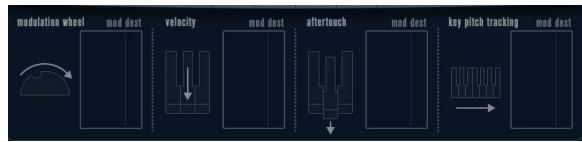
La page Événement.
Les contrôleurs suivants sont disponibles :
| Contrôleur | Description |
| Modulation Wheel | La molette de modulation de votre clavier peut servir à modifier des paramètres. |
| Velocity | La vélocation sert à contrôler des paramètres en fonction de la force appliquée au jeu des notes du clavier. Une application Usuelle de la vélocation est de prendre lessons plus brillants et plus forts si les touches sont frappées plus fort. |
| Aftertouch | L'Aftertouch, ou pression par canal, sont des données MIDI envoyées lorsqu'une pression est appliquée aux touches après la frappe, et alors qu'elle est encore main-tenue. L'Aftertouch est souvent assigné au contrôle de la fréquence de coupure du filtre, au volume et autres paramètres pour ajouter de l'expression. La plupart des cla-viers MIDI (mais pas tous) envoient des données d'Aftertouch. |
| Key Pitch Tracking | Permet de changer les valeurs de paramètre de façon li-néaire en fonction des notes jouées sur le clavier. |
Pour assigner un de ces contrôleurs à un ou plusieurs paramètres, procédez comme ceci :
- Clique dans la case "Mod Dest" d'un des contrôleurs. Un menu local apparait avec toutes les destinations de modulation possibles. Tous les paramètres sonores ainsi que la plupart des paramètres de LFO et d'Enveloppe sont disponibles comme destinations.
- Sélectionnez une destination.
La destination de modulation sélectionnée est affichée dans la liste. À côté de la destination, une valeur par défaut (50) a été réglée. Cette valeur représente la valeur de la modulation lorsque le contrôleur est au maximum.
- Vous pouvez régler des valeurs de modulation positives et négatives en cliquant sur la valeur dans la liste, en tapant une nouvelle valeur et en pressant la touche Entrée. Pour entrer des valeurs négatives, taper un signe moins suivi de la valeur.
- Avec la même méthode de base, vous pouvez ajouter d'autres destinations de modulation pour les contrôleurs. Elles seront toutes listées dans la case "Mod Dest" du contrôleur correspondant.
- Pour supprimer une destination de modulation, cliquez sur son nom dans la liste et sélectionnez "Off" dans le menu local.
La page effets (EFX)
Cette page compte trois unités d'effet séparées : Distortion, Delay et Modulation (Phaser/Flanger/Chorus). La page Effets s'ouvre en cliquant sur le bouton EFX situé en haut de la partie inférieure du tableau de bord.
- Chaque section d'effet séparée est composée d'une rangée de boutons qui déterminent le type ou les caractéristiques de l'effet et d'une rangée de curseurs pour régler les paramètres.
- Pour activer un effet, cliquez sur le bouton "Activer" afin qu'un point apparaisse.
Cliquez à nouveau pour désactiver l'effet.
Distortion
Vous avez le choix entre 4 caractéristiques de distorsion de base :
Distorsion : donnant une forte distorsion avec écrêtage. - Soft Distortion : donnant une distorsion avec écrêtage doux. - Tape Emulation : produit une distorsion similaire à la saturation d’une bande magnétique. - Tube Emulation : produit une distorsion similaire à celle des amplificateurs à tube.
Ses paramètres sont les suivants :
| Paramètre | Description |
| Filter | Ce paramètre règla fréquence de séparation du filtré de distorsion. Le filtré de distorsion est composé d'un filtre passée-bas et d'un filtré passée-haut avec une fréquence de coupure égale à la fréquence de séparation. |
| Tone | Ce paramètre contrôle la quantité relative de signal filtré par passée-bas et passée-haut. |
| Drive | Régla la quantité de distorsion en amplifiant le signal d'entrée. |
| Level | Contrôle le niveau de sortie de l'effet. |
Vous avez le choix entre 3 caractéristiques de délambda de base :
- Stereo Delay: dispose de deux lignes à retard séparées réparties à gauche et à droite.
- Mono Delay : les deux lignes à retard sont connectées en série pour donner des effets de double liés à bande monophoniques.
- Cross Delay : le son retardé rebondit entre les deux canaux stéréo.
Ses paramètres sont les suivants :
| Paramètre | Description |
| Song Sync | Active ou désactive la synchro au tempo des temps de déliai. |
| Delay 1 | Régle le temps de déliai entre 0 ms et 728 ms. Si la synchro MIDI est activée, les valeurs vont de 1/32 à 1/1; leur de note entière, triollet ou pointée. |
| Delay 2 | Idem Delay 1. |
| Feedback | Contrôle le déclin (Decay) des délais. Avec des valeurs élevées, l'écho se répète plus longtemps. |
| Filter | Un filtre passé-bas est intégré à la boucle de réinjection (feedback) du déliai. Ce paramètre contrôle la fréquence de coupure de ce filtre. Des valeurs faibles doivent des échos successifs de plus en plus sombles. |
| Level | Contrôle le niveau de sortie de l'effet. |
Modulation
Vous avez le choix entre 3 caractéristiques de modulation :
- Le Phaser utilise un filtré passeur-tout à 8 pôles pour produire l'effet de Phasing classique.
- Le Flanger est composé de deux lignes à retard indépendantes avec réinjection (feedback) pour les canaux gauche et droit respectivement. Le temps de des deux unités est modulé par un LFO à fréquence réglable.
- Le Chorus produit un effet de chorus riches avec 4 délais modulés par quatre LFO indépendants.
Ses paramètres sont les suivants :
| Paramètre | Description |
| Song Sync | Active ou déactive la synchro au tempo du paramètre Rate. |
| Rate | Régle la vitesse des LFO qui modulent le temps de début Si Song Sync est activée la vitesse sera synchronisée aux diverses variations du tempo. |
| Depth | Ce paramètre contrôle l'ampleur de la modulation du temps de début. |
| Delay | Ce paramètre régle le temps de début des quatre lignes à retard. |
| Feedback | Ce paramètre contrôle la quantité positive ou négative de signal réinjecté pour les quatre lignes à retard. Les valeurs seront de -1 à 1. |
| Level | Contrôle le niveau de sortie de l'effect. |
Paramètres SR
Grâce à ces boutons vous pouvez modifier la fréquence d'échantillonnage. Des fréquences d'échantillonnage faibles réduiront principalement les fréquences aigues et la qualité sonore, mais la hauteur ne sera pas alterée. C'est un moyen très pratique de simuler les sons "lo-fi" des bons nouveaux synthés numériques!
- Si le bouton "F" est activé, le programme du conteneur sélectionné sera lu avec la fréquence d'échantillonnage décision dans l'application hôte.
- Si le bouton "1/2" est activé, le programme du conteneur sélectionné sera relu à la moitié de la fréquence d'échantillonnage d'origine.
- Si le bouton "1/4" est activé, le programme du conteneur sélectionné sera relu au quart de la fréquence d'échantillonnage d'original.
- Un effet "bonus" de l'usage de fréquences d'échantillonnage faibles est la réduction de la charge du processeur, ce qui permet de relire davantage de voix simultanément, etc.
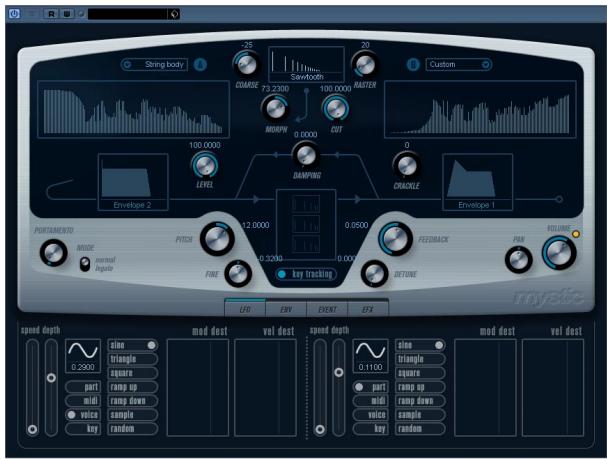
La méthode de synthèse employée par Mystic est basée sur trois filtres en peigne placés en parallèle avec réinjection (feedback). Un filtré en peigne est composé d'un certain nombre d'intervalles dans sa réponse en fréquence, et les fréquences délimitant ces intervalles sont en relation harmonique avec la fréquence de l'intervalle fondamental (le plus bas).
Un exemple typique d'utilisation de filtre en peigne se produit lorsque vous utilisez un effet de Flanger ou de Delay avec un temps de retard très court. Comme vous le savez probablement, le fait d'augmenter le feedback (la quantité de signal réinjectée dans le Delay ou le Flanger) engendre un son résonnant - ce son est principalement l'effet que produit Mystic. Comme vous pourrez le constater, cette méthode de synthèse étonnamment simple est capable de générer une vaste palette sonore, allant des sons doux de cordes pincées jusqu'à des timbres étranges totalement inharmoniques.
Le principe de base est le suivant :
- Vous commencez avec un "son d'impulsion", typiquement un Decay très court.
Le spectre du son d'impulsion affecte largement la qualité sonore finale. Pour définir un son d'impulsion sur Mystic, vous utiliserez une version légèrement simplifiée des bases de la synthèse employées sur le synthe Spector.
- Le son d'impulsion arrive en parallèle dans les trois filtres en peigne. Chacun d'eux ayant une boucle de feedback.
Cela signifie que la sortie de chaque filtre en peigne est réinjectée dans le filtre. Il en résulte un son résonnant.
- Lorsque le signal est réinjecté dans le filtre en peigne, il passe par un filtre passe-bas variable séparé. Ce filtre correspond à l'accentuation des fréquences aigües dans un instrument réel – s'il est réglé avec une fréquence de coupure BASSE, il provoquera un déclin (Decay) plus rapide des harmoniques aigües que des harmoniques basses (comme lorsque vous pincez une corde de guitare, par exemple).
- Le niveau du signal réinjecté est défini par un contrôle de Feedback.
Ce qui détermine le Decay du son réinjecté. S'il est réglé sur une valeur négative, vous obtiendrez le son d'une onde traversant un tube ouvert d'un côté et fermé de l'autre. Il en résulte un son plus creux, comme celui d'une onde carrée, accordé une octave plus bas. - Un contrôle de Detune décale les fréquences fondamentales des trois filtres en peigne, pour donner des sons de type chorus ou des effets spéciaux plus prononcés.
Enfin vous avez accès aux paramètres de synthé habituels - deux LFO, quatre enveloppes et une section d'effet. - Par défaut, l'enveloppe 2 contrôle le niveau du son d'impulsion - c'est là que vous reglez le bref Decay d'impulsion pour imiter des sons de cordes, etc.
Le flux des signaux du synthétiseur Mystic est illustré dans la section "Schémas" à la page 78.
Section de contrôle de l'impulsion
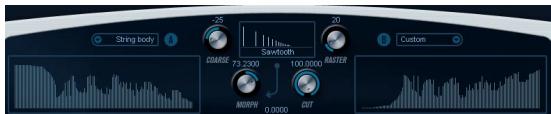
C'est là que vous régalez le son d'impulsion - ce son arrive dans les filtres en peigne et sert de point de départ à la construction du son. Le Contrôle de l'Impulsion dispose de deux formes d'onde de base qui sont filtrées par des filtres de spectre séparés ayant une fréquence de base réglable ; la sortie est un mélange variable entre les deux signaux de forme d'onde/filtre de spectre.
Affichages du spectre
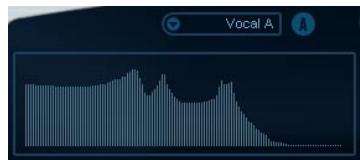
Permettent de dessiner un contour de filtrage à la souris pour les filtres de spectre A & B.
- Pour définir les contours, cliquez sur un des affichages et faites glisser la souris pour dessiner une courbe. Notez que cela produit un contour inverse dans l'autre affichage, pour une souplesse sonore maximum. Pour définir des contours indépendants pour les deux filtres, maintenez [Maj], cliquez et faites glisser la souris dans l'affichage.
- Utilisez le menu local de Prééglage pour sélectionner un contour de prééglage.
- Si vous désirez faire un calcul aléatoire d'une courbe de filtrage de spectre, vous pouvez désirer la fonction Randomize dans le menu local de Prééglage.
Chaque fois que vous choisissez cette fonction, un nouveau spectre aléatoire apparait.
Menu local de forme d'onde
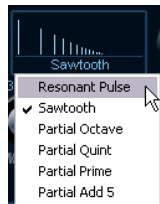
Ce menu local situé en bas de la section de forme d'onde (la partie centrale en haut du panneau) permet de sélectionner une basic forme d'onde de base qui sera envoyée par le contour du filtre A. Ces options sont spécialement adaptées à l'utilisation du filtre de spectre.
Décale la fréquence du contour du filtre, en fonctionnant un peu comme un contrôle de fréquence de coupure sur un filtre de synthé standard. Pour utiliser le contour du filtre sur toute la bande de fréquences, réglez Cut à sa valeur maximum.
Régle le mélange entre les deux parcours du signal : forme d'onde A contour de spectre A et forme d'onde B contour de spectre B.
Décale la hauteur du son d'impulsion. Dans une "configuration de cordes" typique, lorsque le son d'impulsion est très court, cela ne change pas la hauteur du son final, mais sa couleur sonore.
Raster
Supprime les harmoniques du son d'impulsion. Comme le contenu harmonique du son d'impulsion est reflété dans le son du contrôle en peigne, cela changera le timbre final.
Paramètres sonores du filtre en peigne
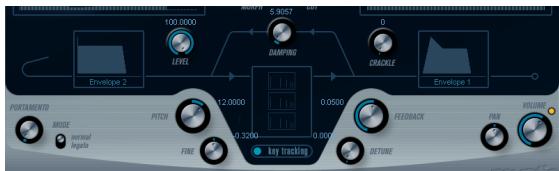
Il s'agit d'un filtré passe-bas 6dB/oct affectant le son qui est réinjecté dans les filtres en peigne. Cela signifie que le son s'adoucit progressivement lorsqu'il décroît (Decay), ainsi les harmoniques aigus décroissant plus vite que les basses (comme lorsque vous pincez une corde de guitare, par exemple).
- Plus le paramètre Damping est bas, plus l'effet sera prononcé.
Si vous ouvrez complètement le filtré (Damping réglé au maximum) le contenu harmonique restera statique – donc le son ne deviendra pas plus doux pendant la phase de Decay.
Déterminez le niveau du son d'impulsion arrivant dans les filtres en peigne. Par défaut, ce paramètre est modulé par l'enveloppe 2. Ainsi, vous utilisez l'enveloppe 2 comme enveloppe de niveau pour le son d'impulsion.
- Pour un son de type corde, il faut une enveloppe ayant une attaque rapide, un très court decay et pas de sustain (en d'autres termes une "impulsion"), mais vous pouvez aussi utiliser d'autres enveloppes pour obtenir d'autres types de sons.
Essayez d'augmenter l'attaque par exemple, ou d'augmenter le sustain pour que le son d'impulsion soit audible avec celui du filtré en peigne.
Permet d'envoyer du bruit directement dans les filtres en peigne. De petites quantités de bruit produisent un effet de "craquement" erratique ; des quantités plus importantes donnent un bruit plus prononcé.
Déterminez la quantité de signal réinjectée dans les filtres en peigne (le niveau de Feedback).
- Régler le Feedback sur zéro (12 heures) désactive effectivement le son du filtré en peigne, puisqu'aucun son de feedback n'est produit.
- Régler le Feedback sur une valeur positive créera un son de Feedback, des réglages plus élevés donneront des Decays plus longs.
- Régler le Feedback sur une valeur négative créera un son de Feedback avec un son plus creux, accordé une octave plus bas. Des réglages plus faibles donneront des Decays plus longs.
Décale les fréquences des intervalles des trois filtres en peigne parallèles, ce qui change effectivement les hauteurs de leur son de Feedback. Avec des réglages bas, cela crée un effet de Detune de type Chorus. Des réglages plus élevés désaccorde davantage les trois sons.
Pitch et fine
Réglage de hauteur global du son final. Ceci modifie à la fois la hauteur du son d'impulsion et le son final du filtré en peigne.
Ce bouton détermine si le son d'impulsion suivra les notes jouées au clavier ou pas. Ceci affectera le son des filtres en peigne d'une façon similaire au "key track" d'un filtre de synthèse soustractive normal.
Portamento
Ce paramètre fait glisser la hauteur d'une note jouée à l'autre. Le réglage de ce paramètre détermine le temps que met la hauteur pour varier d'une note à la suivante. Tournez le potentiomètre dans le sens des aiguilles d'une montre pour obtenir un temps de Glide plus long.
Le sélecteur "Mode" permet d'appliquer le Glide uniquement lorsque vous jouez une note legato (s'il est réglé sur Legato). Legato signifie que vous jouez une note sans relâcher tout de suite la note jouée précédemment. Le Legato fonctionne seulement sur des parties monophoniques.
Master volume et pan
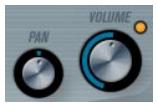
Master Volume contrôle le volume général (amplitude) de l'instrument. Par défaut ce paramètre est contrôlé par l'Enveloppe 1, pour générer une enveloppe d'amplitude pour les oscillateurs.
Le potentiomètre Pan contrôle la position de l'instrument dans l'image stéréo. Pan peut être employé comme destination de la modulation.
Modulation et contrôleur
La partie inférieure du tableau de bord affiche les diverses pages d'assignation de la modulation et des contrôleurs disponibles ainsi que la page Effet. Vous passez d'une page à l'autre à l'aide des boutons situés sous cette section.

Les pages suivantes sont disponibles :
- La page LFO présente deux oscillateurs basse fréquence (Low Frequency Oscillators - LFO) pour moduler les paramètres - voir ci-dessous.
- ètres de contrôle - voir "La page Enveloppe" à la page 68.
- La page Événement contient les contrôleurs MIDI communs (molette de Modulation, Aftertouch etc.) et leur assignment - voir "La page Événement" à la page 70.
- La page Effet comporte les trois types d'effets séparés disponibles; Distortion, Delay et Modulation - voir "La page Effets (EFX)" à la page 70.
Elle s'ouvre en cliquant sur le bouton LFO situé en haut de la partie inférieure du tableau de bord. Cette page contient tous les paramètres ainsi que les destinations de modulation et de vélocité des deux LFO indépendants. En fonction du préréglage actuellement sélectionné, il peut déjà y avoir des destinations de modulation assignées, dans ce cas, elles sont listées dans la case "Mod Dest" pour chaque LFO - voir "Assigner les destinations de modulation du LFO" à la page 67. Un oscillateur BASSE fréquence (LFO) sert à moduler des paramètres, par exemple la hauteur d'un oscillateur (pour produire un vibrato), ou tout paramètre pour lequel une modulation cyclique est désirée.
Les deux LFO ont des paramètres identiques :
| Paramètre | Description |
| Speed | Régle la vitesse du LFO. Si l'option MIDI Sync est activée (voir ci-dessous), les vitesse disponibles peuvent être sélectionnées selon des valeurs de note, e x. augmentation de la cadence du tempo du séquenceur dans Cu-base. |
| Depth | Contrôle la quantité de modulation appliquée par le LFO. Régle à zéro, aucune modulation n'est appliquée. |
| Forme d'onde | Définit la forme d'onde du LFO. |
| Sync mode (Part/MIDI/Voice/Key) | Régle le mode de synchro du LFO. Voir la description ci-dessous. |
Les modes de synchro déterminent comment le cycle du LFO affecte les notes que vous jouez :
| Paramètre | Description |
| Part | Dans ce mode, le cycle du LFO tourne librement et af-fecte toutes les voix en synchronisation. "Tournier libre-ment" signifie que les cycles du LFO sont continus, et ne reviennent pas au début quand une note est jouée. |
| MIDI | Dans ce mode, la vitesse du LFO est synchronisée à l'horloge MIDI en suivant les divers changements de tempo. |
| Voice | Dans ce mode, chaque voix du conteneur dispose de son propre cycle de LFO indépendant (le LFO est polyphoni-que). Ces cycles tournent aussi librement - chaque note jouée démarre n'importe où dans le cycle du LFO. |
| Key | Comme Voice sauf qu'il ne tourne pas librement - à cha-que note jouée le cycle du LFO recommence. |
La plupart des formes d'onde de LFO standard sont disponibles pour la modulation du LFO. Vous utiliserez les formes d'onde Sinus et Triangle pour Brooker des cycles de modulation doux, Carrée et Rampe haut/bas pour les différents types de cycles de modulation par palier et Random (Aléatoire) ou Sample (échantillon) pour une modulation aléatoire. La forme d'onde Sample est différente
- Dans ce mode, un LFO utilise réellement l'autre LFO. Par exemple, si le LFO 2 est réglé pour utiliser Sample, l'effet résultant dépendra lui aussi de la vitesse et de la forme d'onde du LFO 1.
Assigner les destinations de modulation du LFO
Pour assigner une destination de modulation à un LFO, procédez comme ceci :
1. Clique dans la case "mod dest" d'un des LFO.
Un menu local apparaît avec toutes les destinations de modulation possibles. Tous les paramètres sonores ainsi que la plupart des paramètres de LFO et d'Enveloppe sont disponibles comme destinations.
Le menu local destination de modulation.
2. Sélectionnez une destination, ex. cut.
La destination de modulation sélectionnée est affichée dans la liste. À côté de la destination, une valeur par défaut (50) a été réglée. Cette valeur représente la valeur de la modulation.
- Vous pouvez régler des valeurs de modulation positives et négatives en cliquant sur la valeur dans la liste, en tapant une nouvelle valeur et en pressant la touche Entrée. Pour entrer des valeurs négatives, tapez un signe moins suivi de la valeur.
3. Sélectionnez une forme d'onde de LFO ajusté, et le mode speed, depth ou sync.
Vous devez maintenant entendre le paramètre Cut modulé par le LFO.
4. Avec la même méthode de base, vous pouvez ajouter d'autres destinations de modulation pour le LFO.
Elles seront toutes listées dans la case "Mod Dest".
- Pour supprimer une destination de modulation, cliquez sur son nom dans la liste et sélectionnez "Off" dans le menu local.
Assigner des destinations de vitesse au LFO
Vous sous-pesez aussi assigner une modulation du LFO qui sera contrôlée par la vitesse (c'est-à-dire selon la force appliquée à la frappe de la touche). Procédez comme ceci :
1. Cliquez dans la case "VEL DEST" d'un des LFO.
Un menu local apparait avec toutes les destinations de modulation possibles.
2. Sélectionnez une destination.
La destination de modulation sélectionnée est affichée dans la liste. À côté de la destination, une valeur par défaut (50) a été réglée. Cette valeur représente la valeur de la modulation. Voir ci-dessous pour un exemple montré comment fonctionne la modulation par la vitesse.
- Vous pouvez régler des valeurs de modulation positives et négatives en cliquant sur la valeur dans la liste, en tapant une nouvelle valeur et en pressant la touche Entrée. Pour entrer des valeurs négatives, tapez un signe moins suivi de la valeur.
3. Avec la même méthode de base, vous pouvez ajouter d'autres destinations de modulation pour le LFO.
Elles seront toutes listées dans la case "Mod Dest".
- Pour supprimer une destination de modulation, cliquez sur son nom dans la liste et sélectionnez "Off" dans le menu local.
Modulation du LFO contrôlée par la vitesse - exemple :
Si vous suivez les étapes ci-dessus et sélectionnez le paramètre Cut comme Destination de vélocité, voilà ce qu'il se produit :
- Plus la touche est frappée fort, plus le paramètre de fréquence de coupure du filtre sera modulé par le LFO.
- Si vous avez une valeur négative de modulation par la vélocité, il se produit le contraire ; plus la touche est frappée fort, moins le paramètre Cut sera modulé par le LFO.
La page Enveloppe s'ouvre en cliquant sur le bouton ENV situé en haut de la partie inférieure du tableau de bord. Cette page contient tous les paramètres ainsi que les destinations de modulation et de vitesse des quatre générateurs d'enveloppe indépendants.
Les générateurs d'enveloppe affectent la manière dont une valeur de paramètre change lorsqu'une touche est pressée, puis maintenue enfoncée et enfin relâchée.
La page Enveloppe.
Dans la page Enveloppe, les paramètres d'un des quatre générateurs d'enveloppe sont affichés ensemble.
- Vous passez d'une enveloppe à l'autre dans la section située à gauche. Cliquez sur l'une des quatre mini-courbes numérotées de 1 à 4 pour la sélection et affichez les paramètres d'enveloppe correspondants à droite. La mini-courbe reflète aussi les réglages de chacune des enveloppes.
- Les générateurs d'enveloppe ont quatre paramètres : Attack, Decay, Sustain et Release (ADSR). Voir ci-dessous pour une description de ceux-ci.
- Vous pouvez régler les paramètres d'enveloppe de deux façons; en utilisant les curseurs ou en cliquant et en faisant glisser la courbe dans l'affichage de l'Enveloppe.
- Vous pouvez aussi le faire sur les mini-courbes.
- e à partir du moment où vous pressez une touche jusqu'à ce qu'elle soit relachée.
Si aucune enveloppe d'amplitude n'a été assignée, il n'y aura rien en sortie. - L'Enveloppe 2 est assignée par défaut au paramètre Level. Voir "Level" à la page 65.
Les paramètres d'enveloppe sont les suivants :
La phase d'attaque correspond à la durée qui s'écoule pour passer de zéro à la valeur maximale. Cette durée dépend du réglage du paramètre Attack. S'il est réglé à "0", la valeur maximale sera atteinte instantanément. Plus cette valeur est élevée, plus il faudra de temps pour atteindre la valeur maximale. Les valeurs sont de 0.0 milliseconds à 91.1 secondes.
Dès que la valeur maximale est atteinte, elle commence à redescendre. Cette période est définie par le paramètre Decay. La durée du Decay (déclin) n'a aucun effet si le paramètre Sustain est réglé au maximum. Les valeurs sont de 0.0 milliseconds à 91.1 seconds.
Le paramètre Sustain détermine le niveau auquel reste l'enveloppe, après la phase de Decay. Notez que le Sustain représente un niveau, alors que les autres paramètres d'enveloppe représentent des durées. Les valeurs sont de 0 à 100.
Le paramètre Release détermine la durée nécessaire pour revenir à zéro après le relâchement de la touche. Les valeurs sont de 0.0 millisecondes à 91.1 secondes.
Si Punch est activé, le début de la phase de Decay est retardé de quelques millisecondes (l'enveloppe reste au niveau le plus élevé pendant un moment avant de passer à la phase de Decay). Il en résulte une attaque plus énergique, similaire à un effet de compresseur. Cet effet sera plus prononcé avec des temps d'attaque et de Decay brefs.
Re TRigger
Si Retrigger est activé, l'enveloppe se redéclenchera à chaque note jouée. Toutefois, avec certains types de textures ou de nappes et un nombre limite de voix, il est recommandé de laisser ce bouton désactivé, du fait des bruits de clic pouvant se produire lorsque l'enveloppe s'interrompt brutalement. Ceci est causé par le redéclenchement qui force l'enveloppe à reprendre au début.
Assigner des destinations de modulation d'enveloppe
Pour assigner une destination de modulation pour une Enveloppe, procédez comme ceci :
- Cliquez dans la case "Mod Dest" d'une des Enveloppes. Un menu local apparait avec toutes les destinations de modulation possibles. Tous les paramètres sonores ainsi que la plupart des paramètres de LFO et d'Enveloppe sont disponibles comme destinations.
- Sélectionnez une destination, ex. Cut. La destination de modulation sélectionnée est affichée dans la liste. À côté de la destination, une valeur par défaut (50) a été réglée. Cette valeur représente la valeur de la modulation.
- Vous pouvez régler des valeurs de modulation positives et négatives en cliquant sur la valeur dans la liste, en tapant une nouvelle valeur et en pressant la touche Entrée. Pour entrer des valeurs négatives, tapez un signe moins suivi de la valeur.
- Sélectionnez une courbe d'enveloppe ajustée pour la modulation. Vous devez entendre le paramètre Cut modulé par l'enveloppe lorsque vous jouez.
- Avec la même méthode de base, vous pouvez ajouter d'autres destinations de modulation pour l'enveloppe. Elles seront toutes listées dans la case "Mod Dest".
- Pour supprimer une destination de modulation, cliquez sur son nom dans la liste et sélectionnez "Off" dans le menu local.
Assigner des destinations de vitesse à l'enveloppe
Vous pouvez aussi assigner une modulation de l'enveloppe qui sera contrôlée par la vitesse (c'est-à-dire selon la force appliquée à la frappe de la touche). Procédez comme ceci :
- Cliquez dans la case "Vel Dest" d'une des enveloppes. Un menu local apparaît avec toutes les destinations de modulation possibles.
- Sélectionnez une destination.
La destination de modulation sélectionnée est affichée dans la liste. À côté de la destination, une valeur par défaut (50) a été réglée. Cette valeur représente la valeur de la modulation. Voir ci-dessous pour un exemple montré comment fonctionne la modulation par la vitesse.
- Vous pouvez régler des valeurs de modulation positives et négatives en cliquant sur la valeur dans la liste, en tapant une nouvelle valeur et en pressant la touche Entrée. Pour entrer des valeurs négatives, tapez un signe moins suivi de la valeur.
- Avec la même méthode de base, vous pouvez ajouter d'autres destinations de modulation pour l'enveloppe. Elles seront toutes listées dans la case "Mod Dest".
- Pour supprimer une destination de modulation, cliquez sur son nom dans la liste et sélectionnez "Off" dans le menu local.
Modulation de l'enveloppe contrôle par la vitesse - exemple :
Si vous suivez les étapes ci-dessus et sélectionnez le paramètre de fréquence de coupure du filtre comme Destination de velocité, voilà ce qu'il se produit :
- Plus la touche est frappée fort, plus le paramètre de fréquence de coupure du filtre sera modulé par l'enveloppe.
- Si vous avez entre une valeur négative de modulation par la vitesse, il se produit le contraire ; plus la touche est frappée fort, moins la fréquence de coupure du contrôle sera modulée par l'enveloppe.
La page Événement s'ouvre en cliquant sur le bouton EVENT en haut de la partie inférieure du tableau de bord. Cette page contient les contrôleurs MIDI les plus communs et leur assignation respective.
La page Événement.
Les contrôleurs suivants sont disponibles :
| Contrôleur | Description |
| Modulation Wheel | La molette de modulation de votre clavier peut servir à modifier des paramètres. |
| Velocity | La vélocité sert à contrôler des paramètres en fonction de la force appliquée au jeu des notes du clavier. Une application Usuelle de la vélocité est de rendre lessons plus brillants et plus forts si les touches sont frappées plus fort. |
| Aftertouch | L'Aftertouch, ou pression par canal, sont des données MIDI envoyées lorsqu'une pression est appliquée aux touches après la frappe, et alors qu'elle est encore maintainue. L'Aftertouch est souvent assigné au contrôle de la fréquence de coupure du filtre, au volume et autres paramètres pour ajouter de l'expression. La plupart des cláviers MIDI (mais pas tous) envoiient des données d'Aftertouch. |
| Key Pitch Tracking | Permet de changer les valeurs de paramètre de façon li-néaire en fonction des notes jouées sur le clavier. |
Pour assigner un de ces contrôleurs à un ou plusieurs paramètres, procédez comme ceci :
- Clique dans la case "Mod Dest" d'un des contrôleurs. Un menu local apparait avec toutes les destinations de modulation possibles. Tous les paramètres sonores ainsi que la plupart des paramètres de LFO et d'Enveloppe sont disponibles comme destinations.
- Sélectionnez une destination.
La destination de modulation sélectionnée est affichée dans la liste. À côté de la destination, une valeur par défaut (50) a été réglée. Cette valeur représente la valeur de la modulation lorsque le contrôleur est au maximum.
- Vous pouvez régler des valeurs de modulation positives et négatives en cliquant sur la valeur dans la liste, en tapant une nouvelle valeur et en pressant la touche Entrée. Pour entrer des valeurs négatives, tapez un signe moins suivi de la valeur.
- Avec la même méthode de base, vous pouvez ajouter d'autres destinations de modulation pour les contrôleurs. Elles seront toutes listedes dans la case "Mod Dest" du contrôleur correspondant.
- Pour supprimer une destination de modulation, cliquez sur son nom dans la liste et sélectionnez "Off" dans le menu local.
La page effets (EFX)
Cette page compte trois unités d'effet séparées : Distortion, Delay et Modulation (Phaser/Flanger/Chorus). La page Effets s'ouvre en cliquant sur le bouton EFX situé en haut de la partie inférieure du tableau de bord.
- Chaque section d'effet séparée est composée d'une rangée de boutons qui déterminent le type ou les caractéristiques de l'effet et d'une rangée de curseurs pour régler les paramètres.
- Pour activer un effet, cliquez sur le bouton "Activer" afin qu'un point apparaisse.
Cliquez à nouveau pour désactiver l'effet.
Distortion
Vous avez le choix entre 4 caractéristiques de distorsion de base :
Distortion : donnant une forte distorsion avec écrémage. - Soft Distortion : donnant une distorsion avec écrémage doux. - Tape Emulation : produit une distorsion similaire à la saturation d’une bande magnétique. - Tube Emulation : produit une distorsion similaire à celle des amplificateurs à tube.
Ses paramètres sont les suivants :
| Paramètre | Description |
| Drive | Règile la quantité de distorsion en amplifiant le signal d'entrée. |
| Filter | Ce paramètre règile la fréquence de séparation du filtre de distorsion. Le filtre de distorsion est composé d'un filtre passée-bas et d'un filtre passée-haut avec une fréquence de coupure égale à la fréquence de séparation. |
| Tone | Ce paramètre contrôle la quantité relative de signal filtré par passée-bas et passée-haut. |
| Level | Contrôle le niveau de sortie de l'effet. |
Voici le choix entre 3 caractéristiques de délaie base:
- Stereo Delay : dispose de deux lignes à retard séparées réparties à gauche et à droite.
- Mono Delay : les deux lignes à retard sont connectées en série pour donner des effets de double liés à la bande monophonique.
- Cross Delay: le son retardé rebondit entre les deux canaux stéréo.
Ses paramètres sont les suivants :
| Paramètre | Description |
| Song Sync | Active ou déactive la synchro au tempo des temps de déliai. |
| Delay 1 | Règle le temps de déliai entre 0 ms et 728 ms. Si la synchro MIDI est activée, les valeurs vont de 1/32 à 1/1; leur de note entière, triollet ou pointée. |
| Delay 2 | Idem Delay 1. |
| Feedback | Contrôle le déclin (Decay) des déliais. Avec des valeurs élevées, l'écho se repête plus longtemps. |
| Filter | Un filtré passée-bas est intégré à la boucle de réinjection (feedback) du déliai. Ce paramètre contrôle la fréquence de coupure de ce filtre. Des valeurs faibles donneront des échos successifs de plus en plussons. |
| Level | Contrôle le niveau de sortie de l'effet. |
Modulation
Vous avez le choix entre 3 caractéristiques de modulation :
- Le Phaser utilise un filtré passeur-tout à 8 pôles pour produire l'effet de phasing classique.
- Le Flanger est composé de deux lignes à retard indépendantes avec réinjection (feedback) pour les canaux gauche et droit respectivement. Le temps de des deux unités est modulé par un LFO à fréquence réglable.
- Le Chorus produit un effet de chorus riches avec 4 délais modulés par quatre LFO indépendants.
Ses paramètres sont les suivants :
| Paramètre | Description |
| Song Sync | Active ou désactive la synchro au tempo du paramètre Rate. |
| Rate | Règle la vitesse des LFO qui modulent le temps de déliai. Si Song Sync est activée la vitesse sera synchronisée aux diverses variations du tempo. |
| Depth | Ce paramètre contrôle l'ampleur de la modulation du temps de déliai. |
| Delay | Ce paramètre règne le temps de déliai des quatre lignes à retard. |
| Paramètre | Description |
| Feedback | Ce paramètre contrôle la quantité positive ou négative de signal réinjecté pour les quatre lignes à retard. Les valeurs sont de -1 à 1. |
| Level | Contrôle le niveau de sortie de l'effet. |
Paramètres SR
Grâce à ces boutons vous pouvez modifier la fréquence d’échantillonnage. Des fréquences d’échantillonnage faibles réduiront principalement les fréquences aigues et la qualité sonore, mais la hauteur ne sera pas altérée. C'est un moyen très pratique de simuler les sons "lo-fi" des bons nouveaux synthés numériques!
- Si le bouton "F" est activé, le programme du conteneur sélectionné sera relu avec la fréquence d'échantillonnage choisie dans l'application hôte.
- Si le bouton "1/2" est activé, le programme du conteneur sélectionné sera relu à la moitié de la fréquence d'échantillonnage d'origine.
- Si le bouton "1/4" est activé, le programme du conteneur sélectionné sera relu au quart de la fréquence d'échantillonnage d'origine.
- Un effet "bonus" de l'usage de fréquences d'échantillonnage faibles est la réduction de la charge du processeur, ce qui permet de relire davantage de voix simultanément, etc.
Halionone
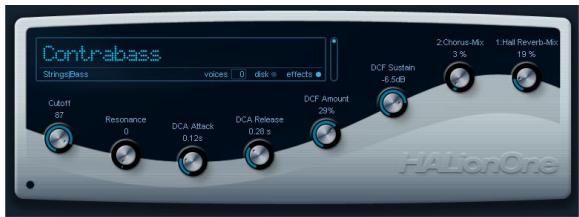
HALionOne est un lecteur d'échantillon pouvant lire des sons au format .hsb (HALion Sound Bank). Ces échantillons ont des fichiers de prééglage associés qui mémorisent les réglages du tableau de bord et les références aux échantillons HSB. Plusieurs prééglages sont inclus (aux formats des prééglages de piste : .trackpreset ; et prééglages VST : *.vstpreset).
Le fonctionnement de HALionOne est très simple ; chargez un prééglage de piste ou VST pour une piste Instrument et commencez à jouer ! Vous avez quand même la possibilité de modifier les paramètres de base afin de moduler le son à votre convenance.
Paramètres halionone
HALionOne diffère des autres Instruments VST en ce sens que les paramètres affichés sur le tableau de bord peuvent varier en fonction des paramètres ayant été mémorisés dans le fichier HSB. Les fichiers HSB ne peuvent pas être créés avec HALionOne – vous aurez besoin d'une version complète de HALion pour cela – mais lorsqu'ils sont créés, certains paramètres sont assignés en tant que partie du fichier et du programme (ou du pré-réglage) associé. Cela signifie que pour chaque pré-réglage, seuls ces paramètres assignés seront visibles dans le tableau de bord de l'instrument. Normalement, il s'agir des paramètres Filter Cutoff, DCA et DCF et de tout paramètres d'effet assigné (les effets sont “intégrés”).
Si vous chargez HALionOne sur une piste d'Instrument et sélectionnez le préréglage "Draw Organ" par ex., les paramètres suivants sont affichés :
| Paramètre | Description |
| Cutoff | Permet de régler la fréquence de coupure du filtré ou Cu-toff. Le filtré utilisé est un filtré passé-bas Waldorf ayant une pente de 24 dB. |
| Resonance | Augmenter la résonance du filtré accentuera les fréquen-ces situées autour de la fréquence de coupure. |
| Paramètre | Description |
| DCF Amount | Contrôle la valeur de l'enveloppe DCF (filtre). |
| DCA Attack | Contrôle le temps que met le signal DCA pour atteindre son plus haut niveau. |
| DCA Decay | Contrôle le temps que met le signal DCA pour décroître (decay) jusqu'àu niveau de Sustain. |
| DCA Sustain | Contrôle le niveau du signal DCA après la phase de Decay, tant que vous maintainez la note sur le clavier MIDI. |
| DCA Release | Contrôle le niveau du signal DCA après le relâchement de la touche. |
| DCA Amount | Contrôle la valeur de l'enveloppe DCA (amplificateur). |
Ces assignations sont utilisées pour beaucoup de préréglages de HALionOne, mais pas pour tous. Comme mentionné précédemment, d'autres paramètres peuvent être disponibles ; ils seront clairement indiqués sur le tableau de bord. Pour la plupart des préréglages, il y a aussi des effets associés - les paramètres d'effets sont normalement assignés aux quick controls à droite et contrôlent le dosage "dry/wet" de l'effet.
Contournement de l'effet (bypass)
- Ce bouton, situé en bas à droite de la case, affiche le nom du préréglage, et permet de contourner (bypass) un effet. Le témoin bleu situé sous le bouton est allumé pour signaler qu'un des effets est utilisé dans le préréglage.
Le curseur Efficiency est un moyen d'équilibrer la qualité audio tout en preserving la puissance de calcul. Plus ce réglage est bas, plus vous aurez de voix disponibles, mais ceci au détriment de la qualité sonore.
Voix attribuées
- Le champ Voices affiche de façon dynamique le nombre de voix actuellement utilisées.
Témoins d'activité MIDI et disque
Le témoin d'activité MIDI indique la réception de données à l'entrée MIDI. Le témoin d'activité du Disque s'allume en vert lorsque des échantillons sont chargés depuis le disque, et en rouge lorsque des échantillons ne peuvent pas être chargés à temps depuis le disque. Dans ce cas, vous devrez envisager de baisser le réglage Efficiency. Si le témoin d'activité ne s'allume pas, les échantillons sont lus de la mémoire.
Si vous avez déplacé les fichiers de contenu de HALion-One à un autre emplacement (c.-à-d. que vous avez changé le dossier sélectionné pour la sauvegarde de ces fichiers lors de l'installation), vous devez utiliser la fonction "Locate Contents" pour informer HALion-One où se trouvent ces fichiers. Procédez comme ceci :
- Faites un clic droit n'importe où dans le tableau de bord et sélectionnez "Locate contents".
Un sélecteur de+Fichier s'ouvre pour vous permettre de naviguer jusqu'au dossier.
Halionone et fichiers MIDI
Si l'option "Importer dans les pistes Instrument" est activée dans le dialogue des Préférences (page MIDI-Fichier MIDI), et vous importez un fichier MIDI, Cubase créera automatiquement une piste instrument pour ce fichier, avec HALionOne comme instrument associé. Cela vous permet d'écouter les fichiers MIDI importés afin de changer les paramètres ou ajouter des effets, etc.
Embracer est un synthétiseur polyphonique simple mais puissant, spécifiquement conçu pour produire des sons de nappes et d'accompagnement. Grâce à ses réglages d'enveloppe et de tonalité faciles à utiliser, il vous permet d'accéder rapidement aux sons dont vous avez besoin, sans devoir chercher parmi des milliers de préréglages. Toutefois, la fonction la plus puissante et la plus marquante d'Embracer est son articulation Surround. Un simple sélecteur permet de passer de la stéréo au son multicanal ; le potentiomètre Width vous permet de doser l'enveloppement sonore de la nappe, de la mono à la stéréo jusqu'au Surround enveloppant. Le contrôleur de type œil exclusif vous donne une idée exacte de la forme dans laquelle le son sera placé dans un mixage.
Si vous n'avez jamais travaillé avec un système Surround auparavant, il est temps de commencer à explorer ces possibilités.
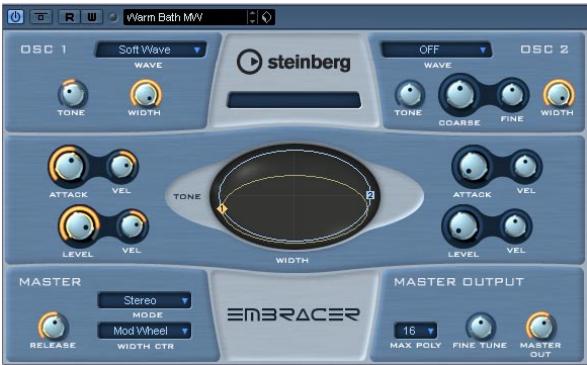
Voici les principales caractéristiques du synthétisateur de nappe Surround Embracer :
Synthétiseur polyphonique de nappes, travaillant en Surround. - 2 oscillateurs avec 12 formes d'ondes. - Réglages indépendants d'enveloppe et de tonalité. Sorties stéréo et Surround. - Jusqu'à 32 voix de polyphonie par occurrence. - Réglage de largeur (Width) dynamique, pour des sons 3D très impressionnants. - Contrôleur de type œil exclusif, pour réglage simultané de la tonalité et de la largeur. - Implémentation complète des contrôleurs MIDI.
Osc 1 et 2
| Paramètre | Description |
| Wave | Sélection de la forme d'onde pour chaque oscillator. Les可以选择 des options sont : Carpet, DigiPad, Choir, Ensemble, Metal Phaze, Phase Strings, Sing Sing, Soft Wave, Spit Strynx, Stepfloor, Submerged, Wave Bellz. Remarque : Si vous pouze n'utiliser qu'un seul oscillator, réglez la forme d'onde sur OFF. Dans ce cas, une seule voix par touche sera utilisée. |
| Tone | Embracer offre un filtre passée-haut et un filtre passée-bas pour chaque des oscillateurs. Ces deux filtres sont contrôlés par un unique potentiamètre Tone. En position centrale (50%), le signal n'est pas filtré. RÉduire la valeur du paramètre Tone introduit un filtrage passée-bas, tandis que des valeurs supérieures à 50% font intervenir un filtrage passée-haut. Ce paramètre peut aussi être contrôle par le contrôleur œil. |
| Width | Contrôle la sensation d'espace, la largeur du signal. Pour une valeur de 0%, le signal de sortie est mono, en position centrale. En mode stéreo, une valeur de 100% donne une largeur stéreo maximaile. En mode Surround, cette même valeur de 100% créé une image Surround enveloppante à 360°. Le paramètre Width peut se voir contrôle par de nombreuses sources de modulation, ainsi que par le contrôleur œil. |
| Coarse (Oscillator 2 seulement) | Modifie la hauteur, par pas d'un demi-ton. L'etendue des valeurs est de +1/24 demi-tons, soit 2 octaves au maximum. |
| Fine (Oscillator seulement) | Modifie la hauteur par pas très fins. L'etendue des valeurs est de +/- 50 cents, soit +/- 1/2 ton au maximum. Remarque : Si vous désírez creator un effet de léger désac-cord entre les oscillateurs, vérifie que vous avez régle le paramètre Master Tune sur une valeur négative de même amplitude, afin de conserver l'accord de l'instrument. |
Enveloppe et Level
| Paramètre | Description |
| Attack | Détermine le temps d'attaque de chaque oscillateur. Plus la valeur est élevé, plus l'attaque est lente. |
| Attack Vel | Dose l'influence de la velocité sur le temps d'attaque. Plus la valeur est élevé, plus la sensibilité à la velocité est prononcée. |
| Level | Régit le niveau de sortie de l'oscillateur. |
| Level Vel | Dose l'influence de la velocité sur le niveau de sortie de l'oscillateur. Plus la valeur est élevé, plus la sensibilité à la velocité est prononcée. |
Master
| Paramètre | Description |
| Release | Définit la durée générale de retombée de l'enveloppe de volume. Plus la valeur est élevé, plus la durée de Re-lease est longue. |
| Mode | Définit le mode de sortie d'Embracer. Vous pouze choisir entre "Stereo" et "Surround". En mode Stereo, Embracer possède une sortie stéreo dans la Console de Voies VST. En mode Surround, Embracer possède soit une sortie quadriphonique (4 canaux), soit deux sorties stéreo dans la Console de Voies VST. Voir ci-dessous pour plus de détails concernant l'utilisation d'Embracer dans une configuration de console Surround. |
| Width Ctr | Ce paramètre permet de sélectionner une source de modulation pour le paramètre Width. Les sources disponibles sont : Mod Wheel, Aftertouch, Velocity et Envelope. Les deux oscillateurs sont contrôlés simultanément. Toutefois, l'intensité de la modulation est contrôleïe indépendamment par le paramètre Width respectif de chaque oscillator. |
| Max Poly | Définit le nombre total de voix disponibles. Chaque oscillateur utilise une voix par note jouée. Par conséquent, si vous reglez ce paramètre sur 8 voix, la polyphonyonie obte- nue avec un son utilisant deux oscillateurs sera de 4 voix. La valeur par défaut du paramètre Max Poly est de 16. |
| Fine Tune | Sert à régler la hauteur globale de l'instrument. Les va-leurs possibles sont de -50 à +50 Cents (1 cent = 1/100 è de demi-ton). En utilisant Fine Tune en combinai-son avec le paramètre Fine Tune de l'OSC 2, vous pou-vez créé de subtils effets de désaccord. |
| Master Out | Règle le niveau de sortie global de l'instrument. |
L'oeil
Le contrôleur œil, exclusif à Embracer, offre une nouvelle méthode créative de contrôle du caractère et de la forme du son. Il vous permet d'accéder simultanément à plusieurs paramètres.
Pour chaque oscillateur, un cercle représente la tonalité et la largeur du son. Pour modifier sa forme, il suffit de cliquer dessus puis de faire glisser. Il existe également deux poignées d'oscillateurs (numérotées). En les faisant glisser verticalement, vous modifiez la tonalité ; en les faisant glisser horizontalement, vous modifiez la largeur du son de l'oscillateur respectif. Lorsque vous faites glisser une poignée, les potentiomètres Tone et Width de l'oscillateur concerné voient leurs valeurs bouger. Jouez une note tout en agissant sur le contrôleur, afin d'entendre immédiatement l'effet obtenu.
L'œil ne sert pas seulement à contrôler les valeurs des paramètres Tone et Width, mais aussi de visualisation Surround, pour vérifier l'intégration spatiale du son en cours. L'affichage représente la position du son dans le champ sonore, stéréo ou Surround. En mode stéréo, l'emplacement du son n'apparaît que dans la moitié supérieure de la visualisation, et représente la partie frontale du champ sonore. En mode Surround, l'emplacement du son est visualisé dans les moitiés supérieure et inférieure de l'affichage, qui représentent respectivement la partie avant et la partie arrière du champ sonore.
- Vous pouvez utiliser la fonction d'automatisation d'Embracer pour enregistrer les mouvements de la souris via contrôleur œil.
Utilisation d'embracer en mode surround
Si vous désirez utiliser Embracer en 3D, configurez-le en mode Surround, et écoutez-le sur un système Surround. Supposons que vous avez relié un système d'écoute Surround à votre interface audio multicanaux, et que votre Console de Voies et vos sorties VST sont correctement configurées.
- Ouvrez une occurrence d'Embracer dans le rack d'instruments VST et configurez-le en mode Surround.
- Lorsque vous ouvrez la Console de Voies VST, vous verrez deux voies stéréo distinctes affectées à Embracer : "Embracer" et "Embracer rear".
- Assignez les deux sorties de voies au bus de sortie Surround.
Les deux voies affichent désormais des panoramiques Surround indépendants. Par défaut, la première paire de sorties est assignée aux canaux avant gauche et droit, et la deuxième paire aux canaux arrière gauche et droit. La largeur Surround se contrôle par l'intermédiaire du paramètre "Width".
- Double-cliquez sur le panoramique Surround afin d'ouvrir son panneau de contrôle. Réglez le paramètre "Mono/Stereo" sur "Y-Mirror", "X-mirror" ou "XY-mirror". Vous pouvez régler à votre guise la position panoramique dans le mixage Surround.
- Si votre système d'écoute Surround possède un canal central ou un canal LFE (pour caisson de graves), vous pouvez également y envoyer une partie du signal d'Embracer. N'hésitez pas à essayer différentes méthodes d'assignation, de façon à tracer ce qui fonctionne le mieux dans le cadre d'un projet et d'un mixage disponibles.
Monologue - synthétiseur monophonique à modélisation analogue (cubase uniquement)
Monologue est un plug-in de synthétiseur analogue monophonique, basé sur la technologie de modélisation. Il offre des sons, riches et colorés, sans consommer beaucoup de ressources processeur. Le synthétiseur Monologue est un outil parfait pour les basses, les leads et les séquences.
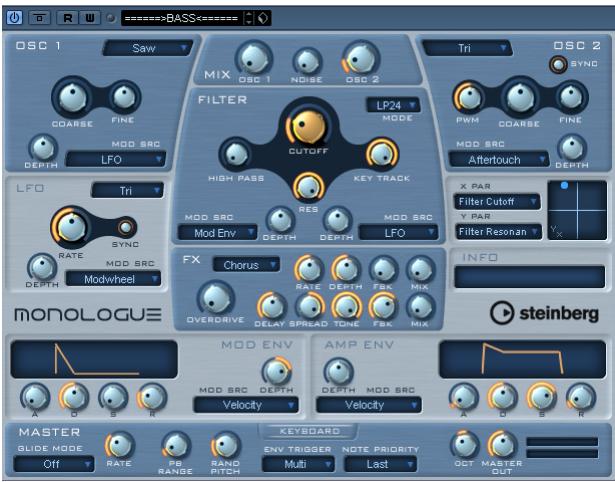
Voici les principales caractéristiques du synthétiseur monophonique à modélisation analogique Monologue :
- 2 oscillateurs avec formes d'ondes dont de scie, carrée et triangulaire
- Générateur de bruit blanc incorpore
- Deux filtres : haut-salle et multimode Un LFO
- Générateurs d'enveloppe de type ADSR (4 paramètres) pour les enveloppes de modulation et d'amplitude
- Section effects offrant chorus, phaser et flanger, plus effets séparés de retard et de saturation (overdrive)
- Pad matriciel X/Y, pour modulation supplémentaire en temps réel, avec accès à tous les paramètres de Monologue.
Osc 1 et 2
| Paramètre | Description |
| Forme d'onde (menu local) | Permet deCHOISIR la forme d'onde désirée : Saw (dont de scie), Square (carre) et Sub (sous-harmonique) pour l'oscillateur 1 et Saw, Square et Triangle pour l'oscillateur 2. |
| Coarse | Définit la hauteur, par pas d'un demi-ton. Les valeurs disponibles sont comprises entre ±1 octave. |
| Fine | Permet d'affiner l'accord, par pas d'un cent (soit 1/100e de demi-ton). Valeurs extrêmes : ±50 cents. |
| Depth | Dose l'intensité de modulation pour la source de modulation définie dans le champ "mod src". Les valeurs dispos-nibles sont comprises entre ±1 octave. |
| Mod Src | Définit la source de modulation de hauteur. Sources disponibles : Modwheel, Aftertouch, Pitchbend, Velocity, LFO et Mod Env. |
| PWM (OSC2 seulement) | Contrôle la largeur d'impulsion du signal carré. En position centrale, l'impulsion est centré (50/50). Tourner le potentiamètre PWM dans le sens des aiguilles d'une montre, ou inverse, creé respectivement une impulsion positive ou négative. |
| Sync (OSC2 seulement) | Activer le bouton Sync synchronise la hauteur de l'oscillateur 2 à celle de l'oscillateur 1. Lorsque cette fonction est activée, modifier ou moduler la hauteur de l'oscillateur 2 change la couleur sonore, et non la hauteur. Pour un son Sync typique, baissez le niveau de l'oscillateur 1 dans le mixage et utilisez uniquement l'oscillateur 2. |
Mix
| Paramètre | Description |
| Osc 1 | Définit le niveau avant filtre de l'oscillateur 1. |
| Noise | Définit le niveau de bruit avant filtre. |
| Osc 2 | Définit le niveau avant filtre de l'oscillateur 2. |
Filter
| Paramètre | Description |
| Mode | Définit le type du filtré. Les types disponibles sont : 24 dB Low pass, 18 dB Low pass, 12 dB Low pass, 6 dB Low pass, 12 dB Band pass et 12 dB High pass. |
| Cutoff | Définit la valeur de la fréquence de coupure du filtré. La façon dont ce paramètre agit sur le son dépend du type du filtré. |
| High Pass | Définit la valeur de la fréquence de coupure du filtré passer-haut supplémentaire. |
| Res | Change la résonance du filtré multimode. Pour une valeur de maximale de résonance, le filtré entre en auto-os-cillation. |
| Key Track | Détermine l'intensité de suivi clavier appliquée à la fré-quence de coupure du filtré. Les valeurs disponibles sont de 0 à 100%. Pour une valeur de 100%, la valeur de fré-quence de coupure du filtré suit celle des notes du clá-vier dans un rapport 1:1. |
| Paramètre | Description |
| Mod Src(A+B) | Définit la source de modulation du filtre. Les sources disponibles sont : Modwheel, Aftertouch, Pitchbend, Velocity, LFO et Mod Env. |
| Depth(A+B) | Dose l'intensité de la modulation du filtre pour la source de modulation可以选择 dans le champ "mod src". |
Envelope
| Paramètre | Description |
| A - (Attack) | Définit le temps d'attaque. |
| D - (Decay) | Définit la durée de décroissance. |
| S - (Sustain) | Définit le niveau maintainu. |
| R - (Release) | Définit la durée de retombée. |
| Mod Src (A+B) | Définit la source de la modulation d'enveloppe. Les choix possibles sont : Modwheel, Aftertouch, Pitchbend, Velocity, LFO et Mod Env. |
| Depth (A+B) | Dose l'intensité de modulation de l'enveloppe pour la source de modulation可以选择 dans le champ "mod src". |
LFO
| Paramètre | Description |
| Forme d'onde (menu local) | Ce menu permet deCHOISIR la forme d'onde de l'oscillateur BASSE FREQUENCY. Les formes d'onde disponibles sont : Triangle, Square, Sawtooth, Sample & Hold et Random. |
| Rate | Régle la fréquence du LFO, ce qui change la rapidité de la modulation. Selon le statut du paramètre Sync du LFO, vous pouvez modifier sa valeur en Hertz ou en valeurs de notes. |
| Sync | Lorsque "Sync" est sur "on", la fréquence du LFO est synchronisée au tempo du séquenceur. Le format d'affichage de la fréquence du LFO change aussi. |
| Mod Src | Définit la source de modulation du LFO. Les sources disponibles sont : Modwheel, Aftertouch, Pitchbend, Velocity, LFO and Mod Env. |
| Depth | Dose l'intensité de modulation d'intensité d'action du LFO pour la source de modulation可以选择 dans le champ "mod src". |
X/Y Pad
| Paramètre | Description |
| X Par | Définit le paramètre à modifier sur l'axe des X (horizontal) du Pad XY. Tous les paramètres de Monologue sont dis- ponibles comme destinations. |
| Y Par | Définit le paramètre à modifier sur l'axe des Y (vertical) du Pad XY. |
| XY Pad | Permet d'utiliser la souris pour contrôle conjointement n'importe qu'elle païre de paramètres de Monologue. En déplaçant la souris horizontally, vous agissez sur la valeur du paramètre X ; en la déplaçant verticalement, vous pouvez contrôler le paramètre Y. Vous pouvez éga- lement enregistrer les mouvements de contrôleurs sous forme de données d'automation. |
Effets
| Paramètre | Description |
| FX Type (menu local) | Sélectionne le type d'effet de modulation de hauteur de Monologue. Les可以选择 disponibles sont : Chorus, Flanger et Phaser. |
| Rate | Permet de régler la fréquence de la modulation de l'effet. |
| Depth | Permet de régler l'intensité de la modulation de l'effet. |
| FBK | Dose la réinjection de l'effet (renvoi de la sortie vers l'en-trée) |
| Mix | Dose l'équilibre entre le signal original et le signal d'effet. Pour une valeur de 0, l'effet est déactivé. Pour une valeur de 50, l'équilibre entre signal d'origine et signal d'effet est de 50/50. |
| Overdrive | Contrôle l'intensité d'overdrive (saturation) ajoutée au si-gnal. Un léger overdrive confère plus d'impact et de pro-fondeur au son. Pour des dosages plus élevées, on entend de la distorsion. |
| Delay | Définit la durée de délais, en valeurs musicales. L'effet de décalais est toujours synchronisé au tempo du morceau. |
| Spread | Contrôle la distribution stérisé du signal de décalais. Si vous réglez la valeur de ce paramètre à 0, le décalais sera mono et centré. Pour des valeurs supérieures, les canaux gauche et droit s'écartent progressivement. Pour une valeur de 100, les décalais donnent un effet de "ping-pong" entre les canaux gauche etroit, à une fréquence régulière. |
| Tone | Ajoute un filtre passée-bas sur le décalais. Pour des valeurs importantes de Tone, chaque répétition de décalais est de plus en plus terme. |
| FBK | Contrôle la réinjection du décalais (nombre de répétitions). Pour des valeurs élevées, vous créez des décalais infinis. Utilisez ce paramètre avec précaution. |
| Mix | Dose l'équilibre entre signal d'origine et signal d'effet. Pour une valeur de 0, l'effet est inaudible. Pour une valeur de 50, l'équilibre entre signal d'origine et signal d'effet est de 50/50. |
Master
| Paramètre | Description |
| Glide Mode | Les modes disponibles sont : "held", "on" et "off". Si "held" est sélectionné, l'effect de glissement n'intervient que sur les notes jouées legato. |
| Rate | Déterminé la rapidité de glissement - autrement dit, le temps que met une note pour atteindre sa hauteur de destination. |
| PB Range | Définit l'endetue de pitch bend d'un contrôleur MIDI. Valeurs possibles : de 1 à 24 demi-tons, soit 2 octaves au maximum. |
| Env Trigger | Si ce paramètre est réglé sur "Multi", chaque frappe de touche rédéclenche les enveloppées. Si'il est réglé sur "Single", les notes jouées en legato ne redéclenchent pas les enveloppées. Ces dernières sont maintainues au niveau de soutien (sustain) jusqu'à ce que toutes les touches soient reliachées - auquel cas la nouvelle note sui-vante redéclenche une enveloppe. |
| Note Priority | Définit la note jouée lorsque vous maintenez enforcées plusieurs touches. Les options disponibles sont : First, Lowest, Highest et Last |
| Oct | Permet de régler la hauteur globale de Monologue, par pas d'une octave. Les valeurs possibles s'échéonnent de ±4 octaves. |
| Master Out | Déterminé le niveau de sortie général envoyé à la console VST. Ce paramètre sert à égaliser les niveaux entre différents prêrglages. Pour contröller le niveau de Monologue ou l'automatiser, utilisez le fader de niveau général de la console. |
| Keyboard | Appuyer sur le bouton "keyboard" fait apparaitre un clavier virtuel d'une étendue de six octaves. Si vous appuyez de nouveau sur le bouton "keyboard", le clavier disparaît, replacé par la section Master. |
Prologue
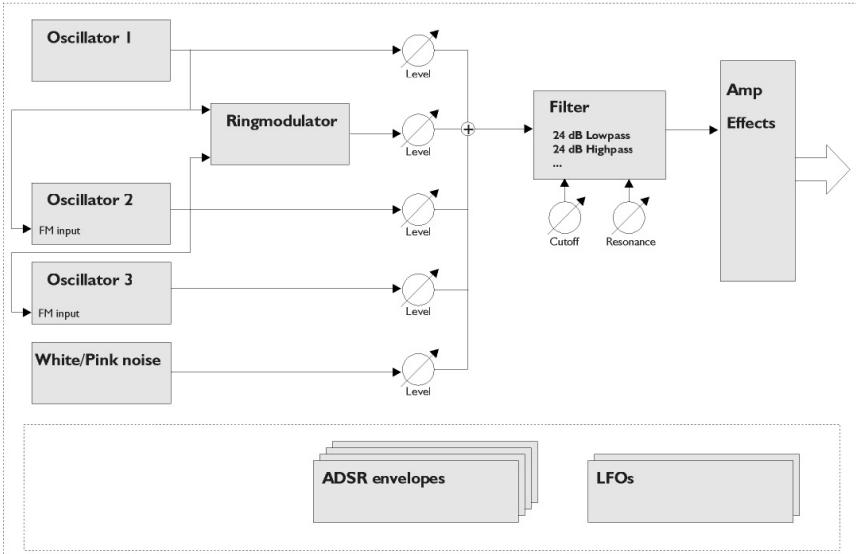
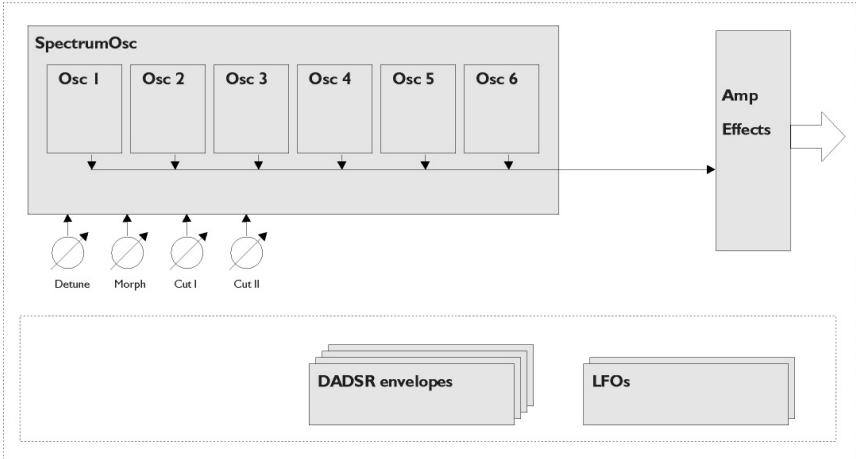
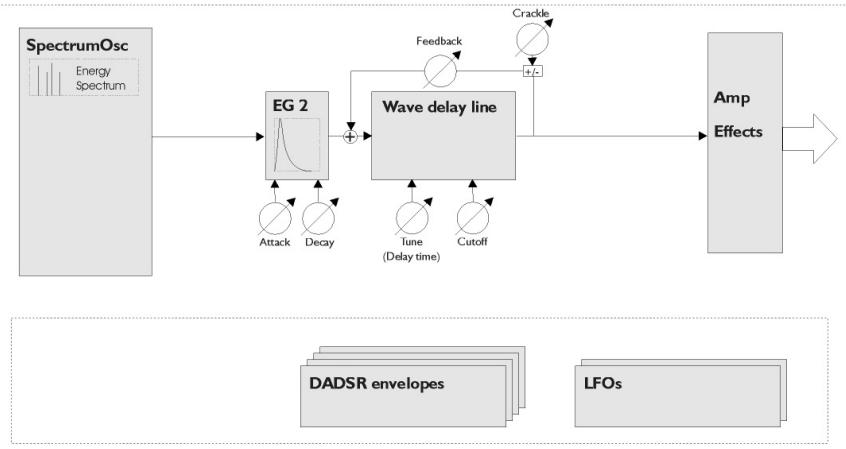
Effects MIDI
Ce chapitre décrit les effets MIDI temps réel fournis et leurs paramètres.
Leur application et leur manipulation sont décrites au chapitre “Paramètres et effets MIDI temps réel” du manuel Fonctions Détaillées.
Arpache 5
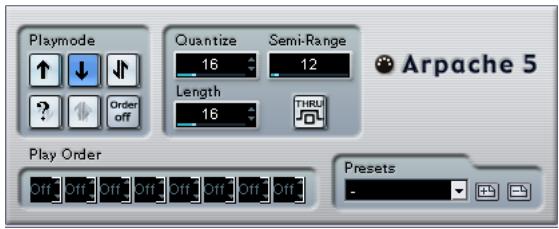
Cet arpégiateur typique accepte un accord (groupe de notes MIDI) en entrée, et lit chaque note de cet accord séparément, dans l'ordre et à la vitesse de lecture spécifiés par l'utilisateur. L'arpégiateur Apache 5 va encore plus loin. Avant de décrire les paramètres, voyons comment créer un arpège simple et typique :
- Sélectionnez une piste MIDI puis activez l'écoute de monitoring (ou préparez-la en enregistrement), de façon à pouvoir jouer "à travers" la piste. Vérifiez que cette piste est correctement configurée pour la lecture avec un instrument MIDI approprié.
- Sélectionnez l'arpégiateur et activez-le. Pour l'instant, utilisez-le en tant qu'effet d'insert sur la piste sélectionnée.
- Dans le panneau de contrôle de l'arpégiateur, réglez la vitesse de l'arpège avec le paramètre Quantize.
Cette vitesse est exprimée sous forme de valeur de note, relative au tempo du projet. Par exemple, régler Quantize sur "16" signifie que l'arpège sera à la double-croche. Le paramètre Length sert à déterminer la durée des notes de l'arpège.
Vous pouvez de cette façon créer des arpèges "staccato" (durée inférieure à la valeur de quantification) ou des notes d'arpège se recouvrant les unes les autres (durée supérieure à la valeur de quantification).
- Réglez le paramètre Semi-Range sur 12.
Avec cette valeur, les notes seront arpégées sur une octave.
- Jouez un accord sur votre instrument MIDI.
Au lieu d'entendre un accord plaqué, vous entendrez les notes de l'accord jouées une à une, sous forme d'arpège.
- Pour essayer les différents modes d'arpège, cliquez sur les boutons de mode de lecture (Playmode).
Les symboles apparaissant sur les boutons indiquent l'ordre de lecture des notes (vers le haut, le bas, vers le haut puis vers le bas, etc.). Les différentes possibilités d'ordre de lecture sont décrites ci-après.
Paramètres
Apache 5 dispose des paramètres suivants:
| Réglage | Description |
| Boutons Playmode (Mode de lecture) | Permettent de sélectionner l'ordre de lecture des notes de l'accord dans l'arpège. Les options sont "vers le bas puis vers le haut", "haut puis bas", "vers le haut", "vers le bas", direction aléatoire (bouton "?”) et "Order off", position dans laquelle vous pouvez désigner "manuellement" l'ordre de lecture des no-tes de l'arpège, grâce aux champs Play Order. |
| Quantize | Déterminée la rapidité de l'arpège, exprimée sous la forme d'une valeur de note, donc dépendante du tempo du projet. Les valeurs possibles vont de 32T (troilet de triples croches) à 1. (une mesure et demie). |
| Length | Déterminée la durée des notes de l'arpège, exprimée sous la forme d'une valeur de note, donc dépendante du tempo du projet. Les valeurs possibles sont identiques à celles pour le paramètre Quantize. |
| Semi-Range | Déterminée la tessiture de l'arpège, exprimée en demi-tons à partir de la plus BASSE note jouée. Voici comment il fonctionne : - Toutes les notes jouées hors de cette région sont transposées, par pas d'octave, afin d'entrez dans la région. - Si la région s'étend sur plus d'une octave, des copies transposées à l'octave des notes que vous jouez seront ajoutées à l'arpège (autant d'octaves qu'il peut en enter dans la région). |
| Thru | Si cette fonction est activée, les notes envoyées à l'arpégia-teur (autrement dit, l'accord que vous jouez) traversent le plug-in (elles se retrouvent en sortie, avec les notes arpégées). |
| Play Order (Ordre de Lecture) | Si le mode de lecture "Order on" est sélectionné, vous pouverez utiliser ces cases pour spécifique un ordre de lecture personnalisé pour les notes de l'arpège : Chaque case correspond à un emplacement dans le motif de l'arpège. Pour chaque case, vous doivent spécifier quelle note vous désirez voir jouée à cette position, en scélectionnant un chiffre. Ces chiffres correspondant aux touches que vous jouez, en partant de la plus BASSE. Par conséquent, si vous plaçque les notes do3-mi3-sol3 (soit un accord de do major), "1" signifierait le do3, "2" le mi3, et "3" le sol3. Notez que vous pouvez utiliser le même chiffre dans plusieurs cases, ce qui permet de créé des motifs d'ar-pèges qu'il est impossible d'obtenir en utilisant les modes de lecture standard. |
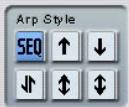


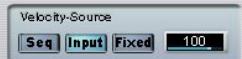
Voici un arpégiateur encore plus souple et plus élaboré, permettant de créer tout ce qu'il est possible de créer, que ce soit des arpèges traditionnels ou des motifs beaucoup plus complexes, de type patterns de séquenceur. L'Arpaché SX dispose des paramètres suivants:
| Paramètre | Description |
| Arp Style | Déterminé le comportement de base d'Arpache SX. En mode Seq, l'arpégiateur utilise un conteneur MIDI importé comme point de départ du motif - description ci après. Tous les autres modes décrivent la façon dont les notes que vous jouez seront arpégées : haut, bas, haut & bas, presqu'en haut ou presqu'en bas. |
| Quantize | Déterminé la résolution de l'arpège, autrement dit sa "vitesse". La valeur "Source" est utilisée dans le mode Seq mode, voir ci-dessous. |
| Length | Déterminé la durée des notes arpégées. La valeur "Source" est utilisée dans le mode Seq mode, voir ci-dessous. |
| Transpose | Lorsqu'un mode autre que "Off" est séLECTIONné, l'arpège est étendu vers le haut, vers le bas ou dans les deux sens (selon le mode). "Étendu" significant qu'on ajoute des répetitions transposées du motif de l'arpège de base. Le paramètre "Octave" déterminé le nombre de répetitions transposées, tandis que "Semi-Steps" déterminine de combien chaque répetition sera transposée. |
| Play Mode | Voir la description du mode Seq ci-après. |
| Trigger Mode | Voir la description du mode Seq ci-après. |
| Velocity Source | Déterminé la vélocation des notes de l'arpège. Les options disponibles sont Seq (uniquement dans le mode Seq), Input (valeurs identiques aux valeurs de vélocation des notes correspondantes dans l'accord que vous jouez) ou Fixed, auquel cas les notes de l'arpège possèdent toutes la valeur de vélocation entrée dans le champ de valeur à droite. |
| Thru | Si cette fonction est activée, les notes envoyées à l'arpégiateur (autrement dit, l'accord que vous jouez) traversse le plug-in (elles sont donc renvoyées telles quelles avec les notes arpégées). |
| Paramètre | Description |
| Poly | Détermine combien de notes sont acceptées dans l'accord entré. La valeur “All” signifie qu’il n’y a pas de limite. |
| Sort Mode | Lorsque vous jouez un accord dans Apache SX, l’arpé-giateur triè les notes que vous avez jouées selon l’ordre spécifique ici. Par exemple, si vous jouez un accord de do majeur (do-mi-sol) avec “Note Lowest” sélection (“note la plus BASSE”), la première note sera le do, la deuxième le mi et la troisième le sol. Cet ordre affecte le résultat obtenu par le paramètre Arp Style. |
Mode SEQ
Si vous sélectionnez le mode Seq dans la section Arp Style, Apache SX utilise comme motifs un conteneur MIDI supplémentaire. C'est ce motif qui forme la base de l'arpège, conjointement avec les notes MIDI entrantes.
- Pour importer un conteneur MIDI dans Apache SX, faites-le glisser depuis la fenêtre Projet et déposez-le dans la section "Drop a MIDI Part" d'Apache SX.
Dès lors, les notes dans le conteneur MIDI ainsi déposé seront triées en interne, soit en fonction de leur hauteur (si vous avez coché la case "Sort Phrase by Pitch"), soit en fonction de leur ordre d'apparition dans le conteneur. Par exemple, si les notes contenues dans le conteneur MIDI sont do, mi, sol, la, mi, sol et qu'elles sont triées selon leur hauteur, vous obtiendrez, en chiffres, 1 2 3 4 2 1. Nous avons donc 4 notes/chiffres différents et 6 emplacements de déclenchement.
Désormais, les données MIDI entrantes (l'accord que vous envoyez dans Apache SX) génèrent également une liste de chiffres, chaque note dans l'accord correspondant à un chiffre en fonction du réglage de mode de tri (Sort Mode).
Les deux listes de chiffres sont dès lors mises en conformité - Apache SX essaie de déchiffrer le motif du fichier MIDI déposé, mais en utilisant les notes MIDI entrantes (accord). Le résultat obtenu dépend du réglage de mode de déclenchement (Trigger):
| Mode de dé-clenchement | Description |
| Trigger | Tout le motif issu du filchier MIDI déposé sera lu, mais transposé en fonction d'une des notes MIDI entrantes. La note utilisée dépend du mode de tri (Sort) choisit. |
| Trigger Cnt. | Comme précédemment, mais même lorsque toutes les touches sont relachées, la phrase reprend sa lecture depuis l'emplacement où elle s'était arrêtée des que vous appuyez sur une des touches du clavier. À utiliser, par exemple, lorsque vous jouez "live" à travers Apache SX. |
| Sort Normal | Établit une correspondence entre les notes MIDI entrantes et les notes du conteneur MIDI déposé. S'il y a moins de notes (chiffres) dans l'entrée MIDI, certains pas de l'arpège résultat seront vides. |
| Sort First | Comme précédemment, mais s'il y a moins de notes (chiffres) dans l'entrée MIDI, les notes manquantes sont replacées par la première note. |
| Sort Any | Comme précédemment, mais s'il y a moins de notes (chiffres) dans l'entrée MIDI, les notes manquantes sont replacées par n'importe qu'elle note (choisis aléatoirelement). |
| Arp. Style | Comme précédemment, mais s'il y a moins de notes (chiffres) dans l'entrée MIDI, les notes manquantes sont replacées par la dernière note valide dans l'arpège. |
Enfin, le mode Play intervient sur l'arpège résultat. Veuillez également noter que vous pouvez préserver le timing original, la durée et la vélocité des notes du contoureur MIDI déposé, en sélectionnant "Source" dans les champs Quantize et Length, et "Seq" dans la section Velocity Source.
Autopan
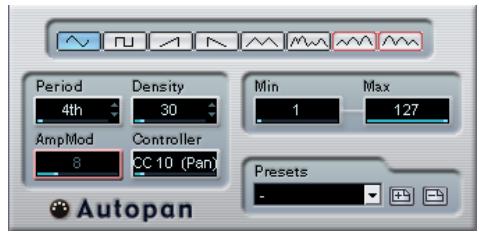
Ce plug-in fonctionne un peu comme un LFO (oscillateur BASSE fréquence) dans un synthétiseur, en ce sens qu'il envoie des messages de contrôleur MIDI variant de façon continue. Une utilisation typique est le panoramicque MIDI automatique, ou AutoPan - d'où son nom. Vous pouvez toutefois sélectionner n'importe quel type d'événement de contrôleur continu MIDI. Les paramètres sont les suivants :
Sélecteurs de forme d'onde
Ces sélecteurs déterminent la forme des courbes formées par l’évolution des valeurs de contrôleur. Les résultats obtenus avec la plupart de ces formes d’onde se déduisent de façon évidente en regardant les boutons, mais quelques-unes méritent des explications complémentaires :
Génère une courbe de contrôleur "aléatoire".
Ces boutons permettent de générer des courbes pourvues d'une "enveloppe périodique". Autrement dit, l'amplitude croit ou décroît régulièrement et décrit un cycle en une durée donnée, régée avec le paramètre Période (voir ci-après).
Ce champ permet de régler la vitesse du panoramaque automatique, ou plutôt la durée d'un cycle de la courbe de contrôleurs. Cette valeur peut être entrée en tics (1 tic = 1/480 de noire), ou sous forme rythmique, en valeur exacte de note (en cliquant sur les flèches situées près des valeurs). Plus la valeur de période est basse, plus la fréquence de la courbe de contrôleur est lente. Pour une valeur de Période de 240 (soit 240/480, 1/2 noire, donc une croche), la forme d'onde décrit un cycle toutes les croches.
Déterminez la densité des événements dans les courbes de contrôleur envoyés. La valeur peut être entrée en tics (1 tic = 1/480 de noire), ou sous forme rythmique, en valeur exacte de note (en cliquant sur les flèches situées près des valeurs). Plus la valeur de note est élevée, plus la courbe de contrôleur sera lissée. Par exemple, si vous réglez ce paramètre à 60 (ce qui apparaît sous la forme "32th"), un nouvel événement de contrôleur sera envoyé tous les 60e de tics (soit tous les triples croches).

Mieux vaut éviter des valeurs de Densité extrêmement basses : elles génèrent un très grand nombre d'événements, ce qui risque de surcharger l'instrument MIDI et de provoquer des retards, des blocages, etc.).
Le paramètre (modulation d'amplitude) ne sert que pour les deux formes d'ondes pourvues "d'enveloppes périodiques" (voir ci-dessus). La valeur Période (réglée en temps) détermine la durée de l'enveloppe. Dans la figure ci-après, la Période est réglée sur une valeur d'une noire et l'AmpMod est de 4 temps. Résultat : une courbe basée sur une durée d'une noire, dans laquelle l'amplitude maximale décroît régulièrement, le tout se répétant à chaque mesure :
Ce champ détermine quel type d'événement de contrôleur continu est émis. Les plus typiques sont le panoramique, le volume et la brillance, mais votre instrument MIDI peut assigner (mapping) des contrôleurs à d'autres paramètres, ce qui permet de modifier le paramètre de synthétiseur de votre choix - pour plus de détails, reportez-vous à la charte d'implémentation MIDI de votre instrument !
Min et max
Déterminent les valeurs minimale et maximale de contrôle émises, autrement dit le "bas" et le "haut" des courbes de contrôleur.
Le Chorder est un processeur d'accords MIDI, permettant d'assigner des accords complets à telle ou telle touche, avec une multitude de variations. Il offre trois modes principaux de fonctionnement : Normal, 1Octave et Global. Vous passez de l'un à l'autre en cliquant sur leur bouton respectif, à gauche sous le clavier.
Mode normal
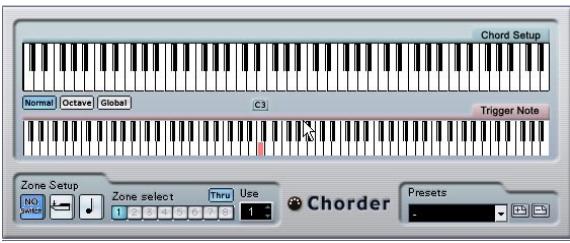
Ce mode permet d'assigner un accord différent à chaque touche du clavier. Procédez comme suit :
- Sélectionnez la touche à laquelle vous désirez assigner un accord, en cliquant sur l'affichage du clavier inférieur, "Trigger Note".
- Configurez l'accord désiré pour cette touche en cliquant sur le clavier supérieur, "Chord Setup".
Cliquez une touche, l'ajoute à l'accord ; cliquez à nouveau dessus, la supprime.
- Répétez les manipulations ci-dessus pour toutes les touches que vous désirez utiliser.
À présent, si vous jouez les touches que vous avez configurées, vous entendrez les accords que vous leur avez assignés.
Mode octave
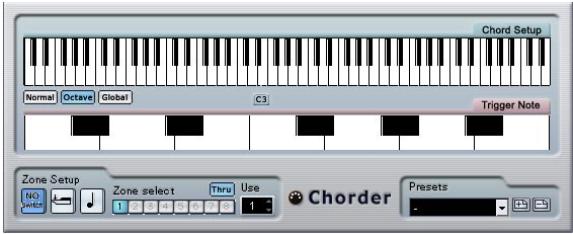
Le mode Octave est similaire au mode Normal, mais il ne permet d'assigner les accords que sur une octave, répétée sur tout le clavier. Autrement dit, vous disposez d'un maximum de 12 accords différents. Si vous jouez par exemple un do, que ce soit un do2, do4, do5, etc., vous entendrez toujours le même accord : celui assigné à cette note.
Mode global
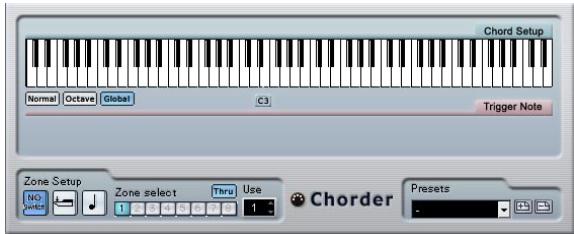
En mode Global, vous ne configurez qu'un seul accord, en utilisant l'affichage de clavier Chord Setup (le clavier inférieur est caché). Cet accord est alors joué par toutes les touches du clavier, mais transposé en fonction de la note que vous jouez.
Utilisation des passages
La section Zone Setup, située en bas du panneau, vous permet de configurer des variations sur les accords définis. Cette fonction est applicable dans les trois modes, et autorise un total de huit variations pour chaque touche assignable (autrement dit, un maximum de 8 accords différents en mode Global, 12 × 8 accords en mode Octave et 128 × 8 accords en mode Normal).
Le passage d'une variation à une autre peut être contrôlé par la vélocité ou par la valeur de note. Voici comment les configurer :
- Sélectionnez l'un des deux modes de passage : par vitesse ou par note.
Vous trouverez ci-après des explications concernant leur utilisation.
Le mode de passage par vitesse est sélectionné.
- Spécifiez dans le champ "Use" combien de variations vous désirez utiliser.
- Cliquez sur le premier bouton Zone Select et sélectionnez l'accord (ou les accords) désiré(s) pour la première variation.
- Cliquez sur le bouton Zone Select suivant, puis configurez l'accord (ou les accords) désiré(s) pour cette variation.
- Continue pour le nombre de variations spécifique via le paramètre Use.
Chaque bouton Zone Select correspond à une variation.
- Dès lors, dès que vous jouez sur le clavier, vous pouvez contrôler les variations en fonction des modes de passage sélectionnés.
Voici comment ces passages fonctionnent :
| Mode de passage | Description |
| Vélocité | La gamme de valeurs complète (1-127) est divisée en “zones” de véclocité, en fonction du nombre de variations que vous avez spécifique. Par exemple, si vous utilisez deux varia-tions (Max est réglié sur 2), il y aura deux “zones” de véclocité : de 1 à 63 et de 64 à 127. Si vous jouez une note dont la véclocité est supérieure ou égale à 64, c'est la seconde varia-tion qui est sélectionnée et déclenchée. Si la valeur de véclocité est inférieure à 64, c'est la première variation qui est entendue. |
| Note | Dans ce mode, le Chorder ne joue qu'un seul accord à la fois – vous ne pouvez pas journier plusieurs accords différents simultanément. Lorsque le mode de passage par note est sélectionné, vous jouez une note pour déterminer la note de base de l'accord, puis une note plus haute pour sélectionner une variation. Le numéro de variation est la différence, en demi-tons, entre les deux touches. Ainsi, pour sélectionner la variation 1, appuyez sur la touche située un demi-ton plus haut que la note de base ; pour la variation 2, appuyez sur la touche située deux demi-tons plus haut, etc. |
- Pour désactiver la fonction de passage de variation, sélectionnez le mode "No Switch".
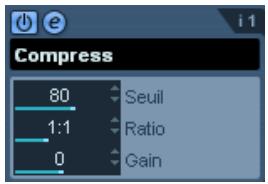
Ce compresseur MIDI sort à “niveler” ou à “exagérer” les différences de vélocité. Le résultat est similaire à celui obtenu avec le paramètre de piste Compression de Vélocité, mais le plug-in Compresseur présente ses commandes d'une façon plus proche de celle en vigueur sur les compresseurs audio habituels. Voici quels sont ces paramètres:
| Paramètre | Description |
| Threshold (Seuil) | Seules les notes dont la velocité dépasse cette valeur seront concernées par la compression/expansion. |
| Ratio | Ce paramètre déterminé le taux de compression appliqué aux valeurs de velocité supérieures au niveau de seuil. Pour des valeurs de Ratio supérieures à 1:1, on parle de compression (autrement dit, les différences de velocité sont "lissées"); pour des valeurs inférieures à 1:1, on parle d'expansion (autrement dit, les différences de velocité sont exagérées).En fait, la partie de la valeur de velocité située au-delà de la valeur de seuil (Threshold) est divisée par la valeur de taux (Ratio). |
| Gain | Ce paramètre permet d'ajouter ou de soustraire une valeur fixe aux valeurs de velocité. comme les valeurs de velocité sontforcément comprises entre 0 et 127, la valeur de Gain sert à maintainir, après compression/expansion, les valeurs dans cet éventail. Le plus souvent, on utilise des valeurs de Gain négatives lors d'une expansion et des valeurs de Gain positives lors d'une compression. |
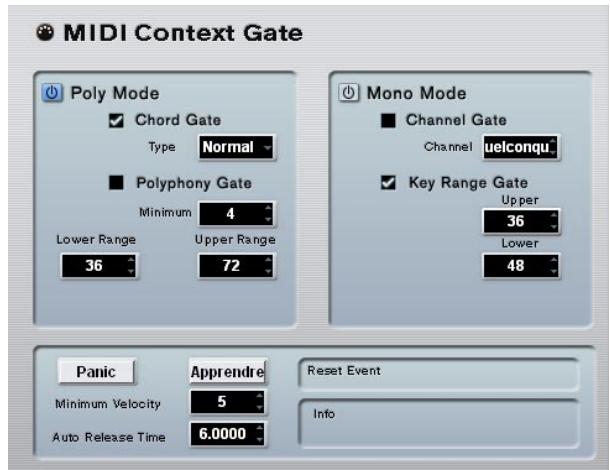
Le Context Gate permet de déclencher/filtrer les données MIDI en fonction de certains critères. Vous pouvez l'utiliser pour contrôler, en fonction du contexte, des périphériques MIDI. Voici les paramètres disponibles :
Lorsque Chord Gate est activé, seules les notes faisant partie des accords reconnus peuvent passer. Deux modes de reconnaissance automatique des accords sont disponibles : Simple et Normal. En mode Simple, tous les accords standard (majeur/mineur/b5/dim/sus/maj7 etc.) sont reconnus, tandis que le mode Normal prend en compte davantage de tensions.
Permet de filtrer les données MIDI en fonction du nombre de touches enfoncées à l'intérieur d'une région clavier donnée. Vous pouvez utiliser ce critère indépendamment ou conjointement à la fonction Chord Gate.
- Le champ de valeur Minimum permet de spécifier le nombre minimal de notes nécessaire pour que les notes puissent passer.
- Les paramètres Upper/Lower Range définissant la région du clavier à prendre en compte.
Seules les notes comprises dans cette région pourront passer.
Lorsque ce paramètre est activé, seuls les événements correspondant à une seule note sur un canal MIDI spécifique pourront passer, ce qui peut servir dans le cas de contrôleurs MIDI pouvant envoyer des données MIDI simultanément sur plusieurs canaux – par exemple des contrôleurs de guitare, qui envoient sur des canaux distincts les données correspondant à chaque corde. Vous pouvez régler ce paramètre sur un canal spécifique (1 à 16), ou sur "Quelconque", autrement dit "aucun" channel gating".
Ce paramètre peut être utilisé indépendamment ou conjointement à la fonction Channel Gate. Les notes jouées continuant de sonner (pas de message de Note Off) jusqu'à ce qu'une note soit jouée dans la région délimitée par les valeurs Upper et Lower range (et, si l'option est cochée, le canal Channel Gate réglé).
Bouton panic
Envoie un message de type "All Notes Off" sur tous les canaux, dans le cas où des notes sont coincées.
Bouton learn
Lorsque ce bouton est activé, vous pouvez spécifier un événement de type Reset trigger (réinitialisation des déclenchements) via MIDI. Dès que cet événement MIDI spécifique sera envoyé, il déclenchera un message de type "All Notes Off". Une fois l'événement de Reset défini, il faut désactiver le bouton Learn.
Durée d'auto release
En l'absence d'activité en entrée, toutes les notes en cours d'émission se voient envoyer un message de Note Off après la durée définie ici, en secondes ou en millisecondes.
Les notes dont la valeur de vitesse se trouve sous ce seul ne "sortent" pas.
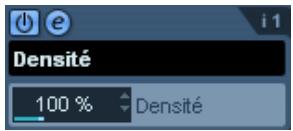
Micro tuner
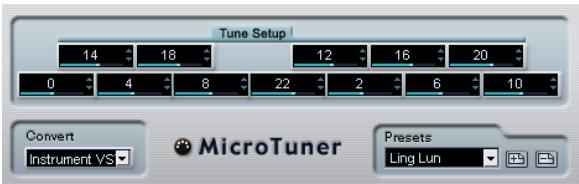
Le plug-in Micro Tuner permet de configurer sur l'instrument un système de micro-accord différent, en désaccordant légèrement chaque note.
- Chaque champ Déture correspond à une touche de l'octave (indiquée sur l'affichage du clavier). Agir sur la valeur de ce champ permet de modifier la hauteur de la note correspondante, dans un sens ou dans l'autre, par pas d'un centième de demi-ton.
- Selon que la piste est assignée à un instrument VST ou à un instrument MIDI standard "réel" (capable d'interpréter des informations de micro-accord), réglez le paramètre Convert de façon appropriée.
Le Micro Tuner est livré avec un certain nombre de pré-glages, à la fois "classiques" et plus "expérimentaux".
MIDlControl
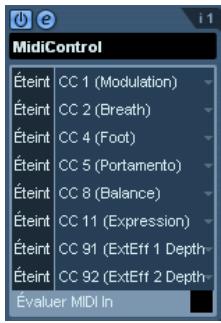
Ce panneau de contrôle générique permet de sélectionner jusqu'à huit types de contrôleurs MIDI différents, puis d'en définir les valeurs via les champs de valeur ou les curseurs (affichés si vous faites un [Alt]/[Option]-clic dans un champ de valeur). Exemple d'application typique : vous utilisez un instrument MIDI dont les paramètres peuvent être contrôlés par des données de contrôleur MIDI (par exemple, fréquence de coupure de filtre, résonance, niveaux, etc.). En sélectionnant les types de contrôleurs MIDI appropriés, vous pouvez utiliser le plug-in comme panneau de contrôle pour ajuster le son de l'instrument depuis Cubase, à tout moment.
- Pour sélectionner un type de contrôle, utilisez les menus locaux situés à droite.
- Pour désactiver un curseur de contrôleur, régalez-le sur "Eteint" (en le faisant glisser tout en bas).
MIDIEcho
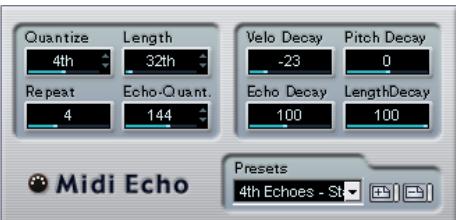
Il s'agit d'un écho MIDI sophistiqué, générant des notes supplémentaires "en écho" aux notes MIDI qu'il reçoit. Il permet de créer des effets similaires à ceux obtenus avec un délai numérique, mais propose également des fonctions de Correction de Hauteur MIDI et bien d'autres encore. Comme toujours, il est important de se rappeler que cet effet ne produit pas son écho en traitant les données audio elles-mêmes, mais en agissant sur les données de notes MIDI qui commandent les sons dans le synthétiseur.
Voici les paramètres disponibles :
Quantize
Cette fonction permet de recaler les notes d'écho sur une grille de quantification, configurée grâce à ce paramètre. Vous pouvez soit utiliser le curseur, soit entrer directement la valeur en tics (1 tic = 1/480ème de noire), soit cliquer sur les boutons fléchés pour passer d'une valeur "rythmiquement exacte" à l'autre (elles apparaissent sous forme de valeurs de notes - voir le tableau ci-après). On trouve ainsi plus facilement des valeurs de quantification appropriées rythmiquement, tout en conservant la possibilité d'entrer des valeurs intermédiaires plus "expérimentales".
Par exemple, si vous régalez cette valeur sur "16th" (double croche), toutes les notes de l'écho seront jouées sur des emplacements exacts de doubles croches, quel que soit le timing des notes d'origine et la valeur du paramètre Echo-Quant.
Pour désactiver la quantification, réglez ce paramètre sur sa valeur la plus BASSE (1).
Ce paramètre permet de déterminer la durée des notes de l'écho. Vous pouvez soit conserver la durée exacte des notes d'origine (en réglant Length sur sa valeur la plus BASSE, "Source") ou la durée que vous spécifiez manuellement - soit en entrant le nombre de tics désiré, soit en cliquant sur les boutons fléchés pour passer d'une valeur "rythmiquement exacte" à une autre (elles apparaisent sous la forme de valeurs de notes - voir le tableau ci-après).
La durée peut également être affectée par le paramètre Length Decay.
Ce paramètre détermine le nombre d'échos (répétitions de notes) générés pour chaque note entrante. Valeurs possibles : de 1 à 12.
Echo-quant.
Le paramètre Echo-Quant. permet de régler la durée de délambda, autrement dit la durée séparant la note jouée de sa première répétition. Vous pouvez soit utiliser le curseur, soit entrer directement la valeur en tics (1 tic = 1/480 de noire), soit cliquer sur les boutons fléchés pour passer d'une valeur "rythmiquement exacte" à l'autre (elles apparaissent sous forme de valeurs de notes - voir le tableau ci-après).
Si par exemple vous choisissez la valeur "8th" (croche), les notes de l'écho apparaitront une croche après la note d'origine.
La durée d'écho peut également être affectée par le paramètre Echo Decay.
Ce paramètre permet d'ajouter ou de soustraire une certaine quantité aux valeurs de vélocité à chaque répétition, ce qui se traduit par un écho dont les répétitions s'affaiblissent ou se renforcent en niveau de vélocité (en supposant que le son utilisé est sensible à la vélocité). Pour que la vélocité reste inchangée, réglez la valeur de ce paramètre sur 0 (position médiane).
Si vous réglez ce paramètre sur une valeur autre que 0, les répétitions successives des notes (échos) verront leur hauteur augmenter ou diminuer. Cette valeur se règle par demi-tons.
Si par exemple, vous réglez sa valeur sur -2, la première répétition d'écho de note aura une hauteur inférieure de deux demi-tons à la note d'origine, la deuxième répétition sera plus basse de deux demi-tons que la première répétition, etc.
Ce paramètre permet de déterminer le comportement temporel des répétitions successives. Sa valeur se règle sous forme de pourcentage.
- S'il est réglé sur 100% (position Médiane), la durée d'écho reste identique pour toutes les répétitions (telle que déterminée par le paramètre Echo-Quant.).
- Si vous augmentez la valeur au-delà de 100, les notes de l'écho voient la durée les séparant augmenter progressivement (autrement dit, l'écho ralentit).
- Si vous réduisez la valeur en dessous de 100, les notes de l'écho voient la durée les séparant diminuer progressivement, ce qui donne un effet de "balle qui rebondit" (l'écho accélère).
Ce paramètre permet de définir comment la durée des notes de l'écho changera à chaque répetition successive. Plus cette valeur est élevée (25 - 100), plus les notes de l'écho seront longues comparées à leurs notes d'origine.
Les paramètres relatifs au timing et à la position (Echo-Quant., Length et Quantize) peuvent tous se régler en tics. Il y a 480 tics dans une noire. Vous pouvez aussi désirer une valeur rythmique (apparaissant sous la forme d'une valeur de note). Le tableau suivant indique la correspondance valeurs usuelles de note/nombre de tics :
| Valeur de note | Nombre de tics |
| Triple croche | 60 |
| Triolet de doubles-croches | 90 |
| Double croche | 120 |
| Triolet de croches | 160 |
| Croche | 240 |
| Triolet de Noires | 320 |
| Noire | 480 |
| Blanche | 960 |
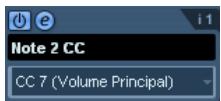
Cet effet permet de générer un événement de Contrôleur Continu MIDI pour chaque note MIDI entrante. La valeur de cet événement de contrôleur correspond au numéro de la note (sa hauteur) et le seul paramètre disponible permet de sélectionner le numéro de Contrôleur MIDI désiré (par défaut, il s'agit du Contrôleur n°7, volume MIDI). Les notes MIDI entrantes traversent l'effet sans modification.
Par exemple, si c'est le volume MIDI (Contrôleur n°7) qui est sélectionné, les notes du bas du clavier (numéros des notes réduits) voient leur volume MIDI réduit, tandis que les notes du haut du clavier (numéros des notes élevés) augmentent le volume. Vous pouvez ainsi créer un "suivi de clavier" du volume ou d'autres paramètres.
Notez qu'un événement de contrôleur est émis chaque fois qu'une nouvelle note est jouée. Si vous jouez simultanément des notes hautes et basses, le résultat peut parfois être confus. C'est pourquoi il vaut mieux appliquer l'effet Notes to CC à des pistes monophoniques (ne jouant qu'une note à la fois).
Quantizer
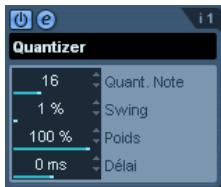
La quantification est une fonction permettant de modifier le timing des notes en alignant leurs emplacements sur une "grille de quantification". Cette grille peut consister, par exemple, en doubles croches régulières (dans ce cas, les notes possèdent un timing parfait "à la double croche"), mais peut aussi être moins régulière (ce qui permet de conférer au timing de vos notes un feeling de swing, etc.).
La fonction principale de Quantification de Cubase est décrite dans le mode d'emploi.
Alors que la fonction Quantifier du menu MIDI applique les modifications de timing aux notes de la piste elle-même, l'effet Quantizer permet de les appliquer "à la volée", en ce sens qu'il modifie en temps réel le timing des notes. Vous pouvez ainsi essayer plus aisément différents paramètres lorsque vous créez des grooves et des rythmes. Veuillez toutefois noter que la fonction Quantizer principale contient des paramètres et des fonctions indisponibles dans le plug-in Quantizer.
Le Quantizer possède les paramètres suivants :
| Paramètre | Description |
| Quant. Note | Détermine la valeur de note sur laquelle la grille est basée. Vous pouvez désir, pour chaque figure de note, la valeur "normale", en triolé ou pointée. Ainsi, "16" signifie doubles croches normales et "8T" triolé de croches. |
| Swing | Le paramètre Swing permet de retarder tous les empa-cements pairs de la grille, ce qui donne un effet de Swing ou de Shuffle. Cette valeur s'expresse sous forme de pourcentage - plus celui-ci est élevé, plus le décalage vers la droite est prononcé. |
| Strength (Poids) | Permet de déterminer la "tolerance" de l'alignement des notes sur la grille de quantification. Pour une valeur de 100%, toutes les notes sont placées exactement sur l'emplacement de grille le plus proche ; pour des valeurs inférieures, le timing est plus "souple", plus "relâché". |
| Délaï | Permet de recycler (valeurs positives) ou d'avancer (va-leurs négatives) les notes, par millisecond. À l'inverse du Délaï des Paramètres de Piste, ce délaï peut être automatisé. |
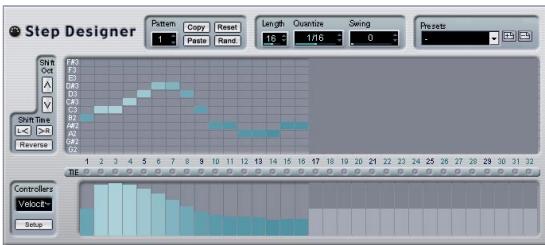
Le Step Designer est un séquenceur MIDI orienté pattern (motif), envoyant des données de notes MIDI et d'autres données de contrôleur en fonction du pattern configuré. Il ne tient pas compte des données MIDI entrantes, à part les données d'automation (comme, par exemple, les changements de pattern enregistrés).
Créer un pattern de base
- Avec le sélection de Pattern, CHOISISEZ le pattern que vous désirez creer.
Chaque Step Designer peut contenir jusqu'à 200 patterns différents.
- Avec le paramètre Quantize, spécifiez la "résolution" désirée du pattern.
Autrement dit, cette valeur détermine la durée de chaque pas. Si par exemple vous régalez Quantize sur "16th", chaque pas correspond à une double croche.
- Avec le paramètre Length, spécifiez le nombre de pas du pattern.
Comme vous pouvez le voir dans l'affichage de note, le nombre maximal de pas est de 32. Par exemple, si vous réglez Quantize sur 16 et Length sur 32, vous créez un pattern de deux mesures, dont les pas représentent une double-croche.
- Cliquez dans l'affichage pour insérer des notes.
Vous pouvez insérer des notes sur n'importe lequel des 32 pas, mais le plug-in Step Designer ne lit que le nombre de pas défini par le paramètre Length.
- L'affichage couvre une octave (comme indiqué par la liste des hauteurs à gauche). Pour faire défiler l'octave affichée vers le haut ou le bas, il suffit de cliquer dans la liste des hauteurs puis de faire glisser vers le haut ou vers le bas.
Vous pouvez ainsi insérer des notes de n'importe quelle hauteur. Notez toutefois que chaque pas ne peut contenir qu'une seule note à la fois – le Step Designer est monophonique par essence.
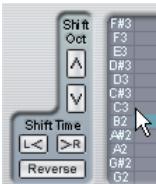
Cliquez puis faites glisser pour faire apparaître d'autres octaves.
- Pour supprimer une note dans un pattern, cliquez de nouveau dessus.
- Sélectionnez "Vélocité" dans le menu local Contrôleurs.
Ce menu local détermine ce qui apparaît dans la partie inférieure de l'affichage du contrôleur.
- Réglez la vitesse des notes en faisant glisser les échelles de vitesse dans l'affichage du contrôleur.
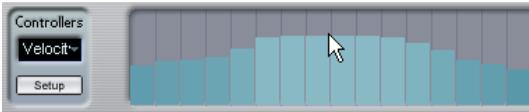
- Pour raccourcir les notes, sélectionnez "Gate" dans le menu local Contrôleurs, puis réduisez les échelles dans l'écran de contrôleur.
Lorsqu'une échelle est réglée à sa valeur maximale (complètement vers le haut), la note correspondante s'étendra sur toute la durée du pas (durée définie par la valeur du paramètre Quantize).
- Pour rallonger encore les notes, vous pouvez lier deux notes. Pour cela, il suffit d'insérer deux notes puis de cliquer sur le bouton Tie situé sous la deuxième note.
Lorsque le bouton Tie est allumé pour une note, celle-ci n'est pas déclenchée de nouveau - mais rallonge la note précédente. Par ailleurs, la note attachée (la seconde note) se voit affecter automatiquement la même hauteur que la première note. Rien ne vous empêche d'ajouter d'autres notes et de les attacher de la même manière, ce qui permet de créer des notes encore plus longues.
- À présent, si vous lancez la lecture dans Cubase, le pattern sera lu également, et enverra ses notes MIDI sur le canal et la sortie MIDI de la piste (ou, si vous avez activé le Step Designer comme effet de type départ, sur les canaux et sortie MIDI sélectionnés pour le départ dans l'Inspecteur).
Ajouter des courbes de contrôleur
Le menu local Contrôleurs possède deux autres éléments supplémentaires, correspondant à deux types de Contrôleurs.
- Pour déterminer les deux types de contrôleurs (fréquence de coupure de filtre, résonance, volume, etc.) apparaissant dans le menu local, cliquez sur le bouton Setup puis sélectionnez les contrôleurs de votre choix dans la liste qui apparait.
Cette sélection est globale pour tous les patterns.
- Pour insérer des informations de contrôleur dans un pattern, sélectionnez le contrôleur désiré depuis le menu local puis cliquez dans l'affichage du contrôleur pour dessiner les événements.
Les événements de contrôleur MIDI seront envoyés pendant la lecture, en même temps que les notes.
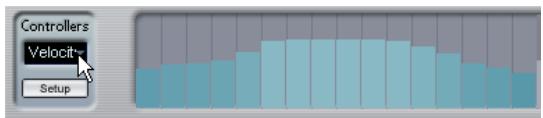
Si vous faites glisser une échelle d'événements de contrôleur tout en bas, aucune valeur de contrôleur ne sera envoyée pour ce pas.
Les fonctions suivantes facilitent l'édition, la manipulation et la gestion des patterns :
| Fonction | Description |
| Shift Oct | Ces boutons permettent de transposer tout le pattern vers le haut ou vers le bas, par pas d'une octave. |
| Shift Time | Décale le pattern d'un pas vers la gauche ou vers la droite. |
| Reverse | Inverse le pattern, de façon à le dire à l'envers. |
| Copy/Paste | Permet de copier le pattern en cours puis de le coller dans un autre emplacement de pattern (dans le même Step Designer ou un autre). |
| Reset | “Nettoie” le pattern, en supprimant toutes les notes et en rétablissant les valeurs par défaut des contrôleurs. |
| Fonction | Description |
| Random | Génére un pattern complètement aléatoire – très praticque pour l'expérience. |
| Swing | Le paramètre Swing permet de retarder tous les deuxièmes pas, ce qui donne un effet de Swing ou de Shuffle. Cette valeur s'exprime sous forme de pourcentage – plus celui-ci est élevé, plus le décalage vers la droite est prononcé. |
| Presents | La gestion des prérégliages est décrite dans le chapitre "Effets MIDI temps réel" du manuel Fonctions Détailées. Notez qu'un préréglage mérmisée contient les 200 pat-terns du Step Designer. |
Vous pouvez créer jusqu'à 200 patterns différents dans chaque Step Designer - il suffit de sélectionner un nouveau pattern puis d'ajouter des événements de notes et de contrôleurs comme décrit ci-dessus.
Généralement, vous souhaitez changer de pattern en cours de morceau. Pour cela, il suffit d'automatiser le sélecteur de pattern, soit en temps réel en activant l'automation en écriture et en changeant de pattern en cours de lecture, soit en dessinant dans la sous-piste d'automatisation de la piste MIDI du Step Designer. Notez que vous pouvez aussi appuyer sur une touche de votre clavier MIDI pour changer de pattern. Vous pouvez ainsi configurer le Step Designer comme un effet d'insert pour une piste MIDI prête à l'enregistrement. Appuyez sur C1 pour sélectionner le pattern 1, sur C#1 pour sélectionner le pattern 2, sur D1 pour sélectionner le pattern 3, sur D#1 pour sélectionner le pattern 4 et ainsi de suite. Si vous le désirez, vous pouvez enregistrer ces changements de pattern sous forme d'événement de note sur une piste MIDI. Procédez comme ceci :
- Sélectionnez la piste MIDI désirée ou créez-en une nouvelle et activez le Step Designer comme effet insert.
- Définissez plusieurs patterns comme décrit précédemment.
- Appuyez sur le bouton Enregistrer puis pressez les touches adéquates sur le clavier MIDI afin de sélectionner les patterns correspondants.
Les changements de pattern seront enregistrés sur la piste MIDI.
- Arrêtez l'enregistrement et relisez la piste MIDI.
Vous entendez maintenant les changements de pattern qui ont été enregistrés.
Ceci n'est valable que pour les 92 premiers patterns.
TrackControl
L'effet Track Control contient trois panneaux de contrôle prêts à l'emploi pour régler les paramètres d'un périphérique MIDI compatible GS ou XG. Les protocoles GS (signé Roland) et XG (signé Yamaha) sont des extensions du standard General MIDI, offrant davantage de sons et un contrôle plus élaboré des divers paramètres de l'instrument. Si votre instrument est compatible GS ou XG, l'effet Track Control permet d'ajuster ses sons et ses effets depuis Cubase.
Sélectionner un panneau de contrôle
Un menu local se trouve en haut de la fenêtre Track Controls. Il permet de sélectionner le panneau de contrôle que vous désirez utiliser :
| Panneau de contrôle | Description |
| GS Basic Controls | Départs effets et divers paramètres de contrôle de son, pour utilisation avec des instruments compatibles avec le standard GS Roland. |
| XG Effect + Sends | Départs effets et divers paramètres de contrôle de son, pour utilisation avec des instruments compatibles avec le standard XG Yamaha. |
| XG Global | Paramètres globaux (affectant tous les canaux) pour les instruments compatibles avec le standard XG Yamaha. |
Quel que soit le mode sélectionné, vous trouverez dans la partie supérieure du panneau de contrôle deux boutons repérés "Off" et "Reset".
- Cliquer sur le bouton Off permet de régler toutes les commandes à leur valeur minimale, sans envoyer de messages MIDI.
- Cliquer sur le bouton Reset rétablit les valeurs par défaut de tous les paramètres, et envoie les messages MIDI correspondants.
Pour la plupart des paramètres, les valeurs par défaut sont zéro ou "no adjustment", à quelques exceptions près. Par exemple, la valeur par défaut de départ réverb (Reverb Send) est de 64.
Commandes GS de base
Lorsque le mode GS Basic Controls est sélectionné, voici les commandes disponibles :
| Commande | Description |
| Send 1 | Niveau de départ pour l'effet de réverbération. |
| Send 2 | Niveau de départ pour l'effet de chorus. |
| Send 3 | Niveau de départ pour l'effet "variation". |
| Attack | Permet de définir le temps d'attaque du son. Réduire la valeur raccourcit l'attaque, tandis que l'augmenter la ral-longe. En position médiane (64), aucun ajustement n'est effectué. |
| Decay | Permet de définir la durée de décroissance du son. Réduire la valeur raccourcit la phase de décroissance, tandis que l'augmenter la rallonge. |
| Release | Permet de définir la durée de retombée du son. Réduire la valeur raccourcit la phase de retombée, tandis que l'augmenter la rallonge. |
| Cutoff | Permet de régler la fréquence de coupure du filtre. |
| Resonance | Permet de doser la résonance du filtre. |
| Express | Permet d'envoyer des messages de pédale d'expression sur le canal MIDI de la piste. |
| Press. | Permet d'envoyer des messages d'aftertouch (pression par canal) sur le canal MIDI de la piste. Cette capacité est utile si vous clavier ne peut envoyer d'aftertouch, mais que vous disposez d'expandeurs qui, eux, répondent à ce type de message. La valeur par défaut de ce paramètre est de zéro. |
| Breath | Permet d'envoyer des messages de contrôleur par le souffle (breath control) sur le canal MIDI de la piste. |
| Modul. | Permet d'envoyer des messages de modulation sur le canaIral MIDI de la piste (exactement comme on le fait d'habi-tude avec la molette de modulation d'un clavier MIDI). |
XG effects + sends
Lorsque le mode XG Effects + Sends est sélectionné, voici les commandes disponibles :
| Commande | Description |
| Send 1 | Niveau de départ pour l'effet de réverbération. |
| Send 2 | Niveau de départ pour l'effet de chorus. |
| Send 3 | Niveau de départ pour l'effet "variation". |
| Attack | Permet de définir le temps d'attaque du son. RÉduire la valeur raccourcit l'attaque, tandis que l'augmenter la longe. En position Médiane, aucun ajustement n'est effectué. |
| Release | Permet de définir la durée de retombée du son. RÉduire la valeur raccourcit la phase de retombée, tandis que l'augmenter la longe. En position Médiane, aucun ajustement n'est effectué. |
| Harm.Cont | Permet d'ajuster le contenu harmonique du son. |
| Bright | Permet d'ajuster la brillance du son. |
| CutOff | Permet de définir la fréquence de coupure du contrôle. |
| Resonance | Permet de doser la résonance du contrôle. |
Réglages XG global
Dans ce mode, les paramètres affectent de façon globale les réglages de l'instrument(s). Modifier un de ces réglages sur une piste affecte également tous les autres instruments MIDI connectés à la même sortie MIDI, quel que soit le réglage de canal MIDI de cette piste. Par conséquent, pour éviter toute confusion, il peut être avisé de créer une piste vide, puis de l'utiliser uniquement pour les réglages globaux. Voici les différentes commandes disponibles :
| Commande | Description |
| Eff. 1 | Permet de sélectionner quel type d'effet de réverbération vous désirez utiliser : No effect (réverbération désacti-kee), Hall 1-2, Room 1-3, Stage 1-2 ou Plate. |
| Eff. 2 | Permet de sélectionner quel type d'effet de chorus vous désirez utiliser : No effect (chorus désactive), Chorus 1-3, Celeste 1-3 ou Flanger 1-2. |
| Eff. 3 | Permet de sélectionner un des nombreux types d'effets de “variations”. Sélectionner “No Effect” équivaut à dé-sactiver l'effect de variation. |
| Reset | Envoie un message de type XG Reset. |
| MastVol | Ce paramètre sert à contrôler le volume général (Master Volume) d'un instrument. Normalement, il faut le laisser à sa valeur maximale et régler les volumes séparément pour chaque canal (par l'intérimédiare des faders de vo-llume dans la console de Cubase ou dans l'Inspecteur). |
Ce plug-in est à la base un duplicate de la section Paramètres Piste. Il peut être utile si vous avez besoin, par exemple, de paramètres Aléatoire ou Intervalle supplémentaires, ou si vous préférez disposer de vos paramètres de piste dans une fenêtre séparée (pour cela, faites un [Alt]/[Option]-clic sur le bouton Édition de l'effet).
Le Track FX inclut également une fonction supplémentaire, non disponible parmi les paramètres de piste :
Transposer à la gamme
Cette fonction permet de transposer chaque note MIDI entrante, de façon à ce qu'elle corresponde à une gamme musicale précise – spécifiée en choisissant une note (do, do#, ré, etc.) et un type de gamme (majeur, mineur mélodique ou harmonique, blues, etc.).
Pour désactiver cette fonction, sélectionnez "Pas de Gamme" dans le menu local de type de gamme.
Transformer
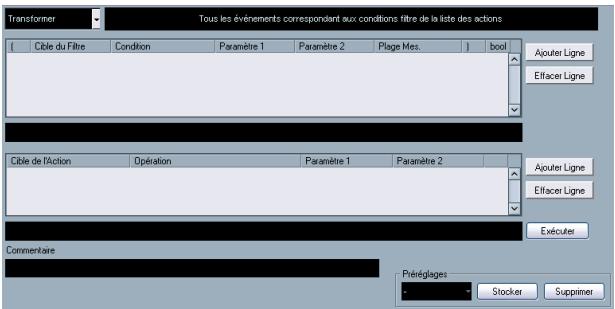
Le plug-in Transformer est une version travaillant en temps réel de l'Éditeur Logique. Il autorise des traitements MIDI très puissants "à la volée", sans modifier les messages MIDI présents sur la piste.
L'Éditeur Logique est décrit dans le chapitre correspondant du manuel Fonctions Détaillées. Comme le Transformateur contient pratiquement les mêmes paramètres et fonctions que l'Éditeur Logique - les différences entre les deux, lorsqu'il y en a, seront clairement précisées.
Index
AmpSimulator 9
Apogee UV 22 HR 26
Arpache 5 81
Arpache SX 82
Arpégiateur 81, 82
AutoPan 27
Autopan (effet MIDI) 83
Bitcrusher 34
Chopper 35
Chorder (effet MIDI) 84
Cloner 28
Compress (effet MIDI) 86
DaTube 9
Densité (effet MIDI) 87
Dithering 26
Embrancher (Synthétiseur) 73
EnvelopeShaper 12
Expander 13
Flanger 28
Gate 13
GEO-10 20
GEQ-30 20
Grungelizer 36
GS (Tableau de Bord) 93
Instruments VST
HALionOne 72
Mystic 63
Prologue 45, 63
Spector 55
Limiter 14
Maximizer 15
Metalizer 29
Micro Tuner (effet MIDI) 87
MIDI Context Gate (effet MIDI) 86
MIDI Echo (effet MIDI) 88
MIDI Gate 15
MIDIControl (effet MIDI) 88
Mix6To2 40
ModMachine 6
MonoDelay 7
Monologue (Synthétiseur) 75
Mono to Stereo 39
MultibandCompressor 16
MultiScope 40
Mystic
Paramètres de modulation 66
Paramètres sonores 64
Note to CC (effet MIDI) 90
Octaver 35
Paramètres de modulation 50
Paramètres sonores 45
Quantizer (effet MIDI) 90
Ringmodulator 30
Roland GS (Tableau de bord) 93
RoomWorks 37
RoomWorks SE 38
Rotary 31
Séquenceur MIDI 91
SMPTE Generator 42
Spector
Paramètres de modulation 58
Paramètres sonores 56
SPL DeEsser 11
Step Designer (effet MIDI) 91
StepFilter 22
StereoDelay 8
StereoEnhancer 39
StudioChorus 32
StudioEQ 21
TestGenerator 43
ToneBooster 24
Tonic 24
Track Control (effet MIDI) 93
Track FX (effet MIDI) 94
Transformer 33
Tremolo 33
Tuner 36
UV 22 HR 26
Vibrato 34
VintageCompressor 17
VSTDynamics 18
WahWan 26
XG (Tableau de Bord) 93
Yamaha XG (Tableau de Bord) 93
- Plug-ins de délai
- PingPongDelay
- Plug-ins de distorsion
- Distortion
- Plug-ins de dynamique
- SPL deesser (cubase uniqueness)
- Envelopapeshaper (cubase uniquement)
- Limiter
- MIDI gate
- Configuration
- L'éditeur de bande de fréquence
- Contourner les bandes de fréquence
- Isoler les bandes de fréquence
- Utilisation de la section compressor
- Le potentiomètre output (sortie)
- Vintagecompressor (cubase uniqueness)
- Activer les traitements séparément
- La section compressor
- La section limiter
- Le bouton module configuration
- Plug-ins d'égalisation
- Geq-10/geq-30 (cubase uniquement)
- Studioeq (cubase uniqueness)
- Réglage
- Les paramètres suivants sont disponibles:
- Plug-ins de filtre
- Fonctionnement général
- Réglage des valeurs de pas
- Sélection de nouveaux patterns
- Utilisation des fonctions de copier/coller de patterns pour créer des variations
- Paramètres du plug-in stepfilter
- Tonebooster
- Tonic - filtre à modélisation analogue (cubase uniquement)
- Contrôle MIDI
- Plug-ins de modulation
- Flanger
- Envoi de données MIDI à l'effet rotary
- Transformer
- Tremolo
- Vibrato
- Autres plug-ins
- Octaver
- Tuner
- Plug-ins de restauration
- Grungelizer
- Plug-ins de réverbération
- Roomworks se
- Plug-ins de spatialisation
- MIX6TO2 (cubase unicité)
- Multiscope (cubase uniqueness)
- Mode ampl (oscilloscope)
- Mode corrélateur de phase
- Analyseur de spectre
- SMPTEGenerator (cubase uniqueness)
- Exemple - synchronisation d'un appareil à cubase
- Décalage d'affichage
- Prologue
- Section oscillateur
- Sélection des formes d'onde
- Paramètres OSC 1
- Paramètres OSC 2
- Paramètres OSC 3
- Portamento
- Modulation en anneau
- Générateur de bruit
- Section filtre
- Master volume et pan
- Modulation et contrôleurs
- Assigner les destinations de modulation du LFO
- Assigner des destinations de vitesse au LFO
- Assigner des destinations de modulation d'enveloppe
- Assigner des destinations de vitesse à l'enveloppe
- Sélectionnez une destination.
- La page effets (EFX)
- Modulation
- Paramètres SR
- Menuis locaux de forme d'onde a/b
- Réglages coarse et fine
- Menu local de l'oscillateur
- Raster
- Section filtre de spectre
- Cut i et II
- Cliquez dans la case "mod dest" d'un des LFO.
- Sélectionnez une destination, ex. cut.
- Sélectionnez une forme d'onde de LFO ajusté, et le mode speed, depth ou sync.
- Avec la même méthode de base, vous pouvez ajouter d'autres destinations de modulation pour le LFO.
- Cliquez dans la case "VEL DEST" d'un des LFO.
- Avec la même méthode de base, vous pouvez ajouter d'autres destinations de modulation pour le LFO.
- Section de contrôle de l'impulsion
- Affichages du spectre
- Menu local de forme d'onde
- Paramètres sonores du filtre en peigne
- Pitch et fine
- Modulation et contrôleur
- Clique dans la case "mod dest" d'un des LFO.
- Re TRigger
- Halionone
- Paramètres halionone
- Contournement de l'effet (bypass)
- Voix attribuées
- Témoins d'activité MIDI et disque
- Halionone et fichiers MIDI
- L'oeil
- Utilisation d'embracer en mode surround
- Monologue - synthétiseur monophonique à modélisation analogue (cubase uniquement)
- Arpache 5
- Paramètres
- Mode SEQ
- Autopan
- Sélecteurs de forme d'onde
- Min et max
- Mode normal
- Mode octave
- Mode global
- Utilisation des passages
- Bouton panic
- Bouton learn
- Durée d'auto release
- Micro tuner
- MIDlControl
- MIDIEcho
- Quantize
- Echo-quant.
- Quantizer
- Créer un pattern de base
- Ajouter des courbes de contrôleur
- Sélectionner un panneau de contrôle
- Commandes GS de base
- XG effects + sends
- Réglages XG global
- Transposer à la gamme
Marque : STEINBERG
Modèle : CUBASE 4
Catégorie : Logiciel de production musicale